Problemas recorrentes
- Erro de web rtc
- Alerta de undefined / Problemas de microfone
- Campanha não discando
- Licenças excedidas
- Chats não aparecem
- Alerta de Chat desconectado
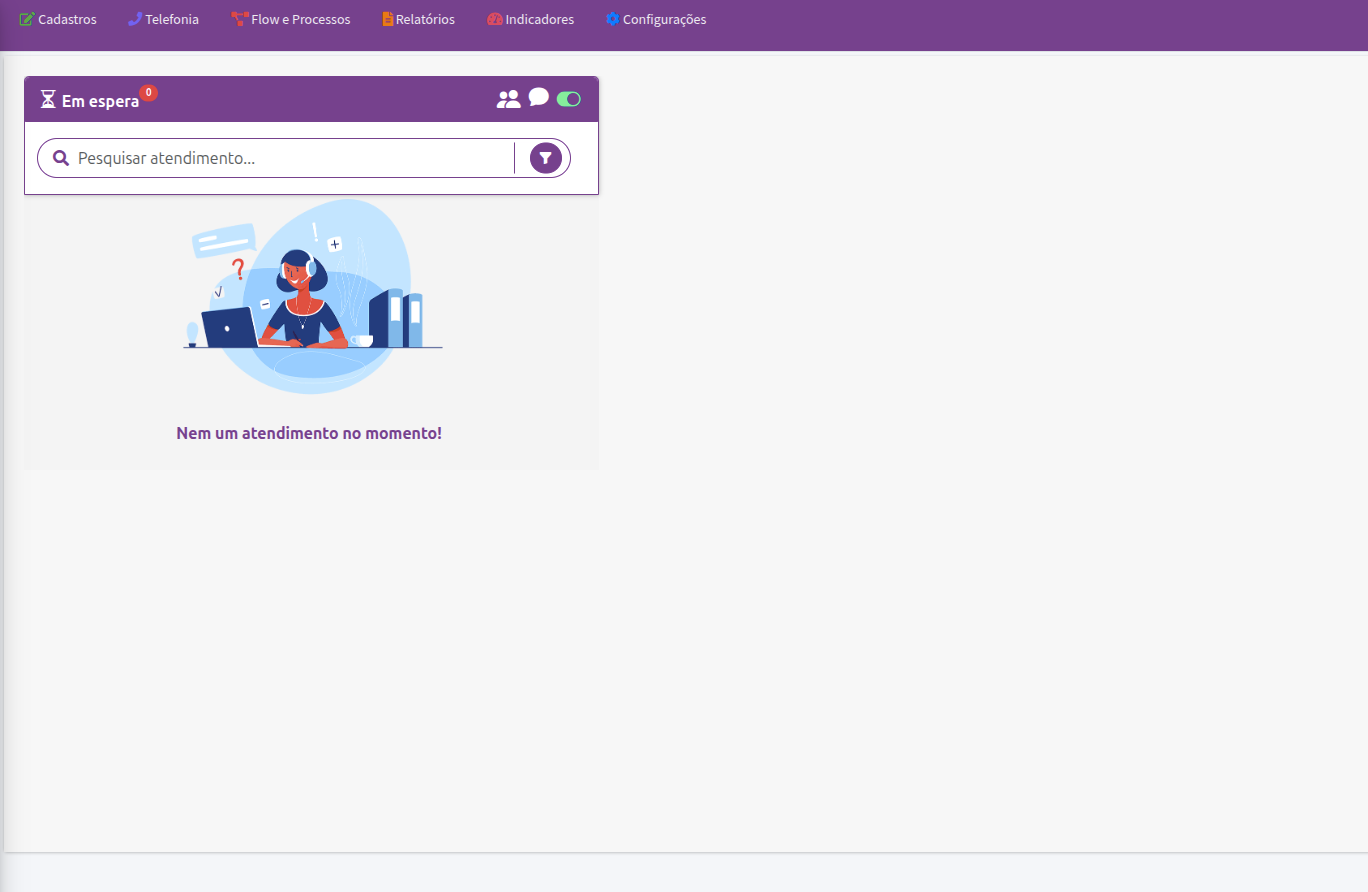
- Não aparece nada na página inicial
- R2: 403 Forbidden
- VPN da odonto company
- Supervisor não consegue ver ligações de outros usuários
- Erro NodeJS
- Problemas para realizar escuta/sussurro
Erro de web rtc
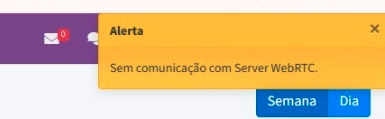
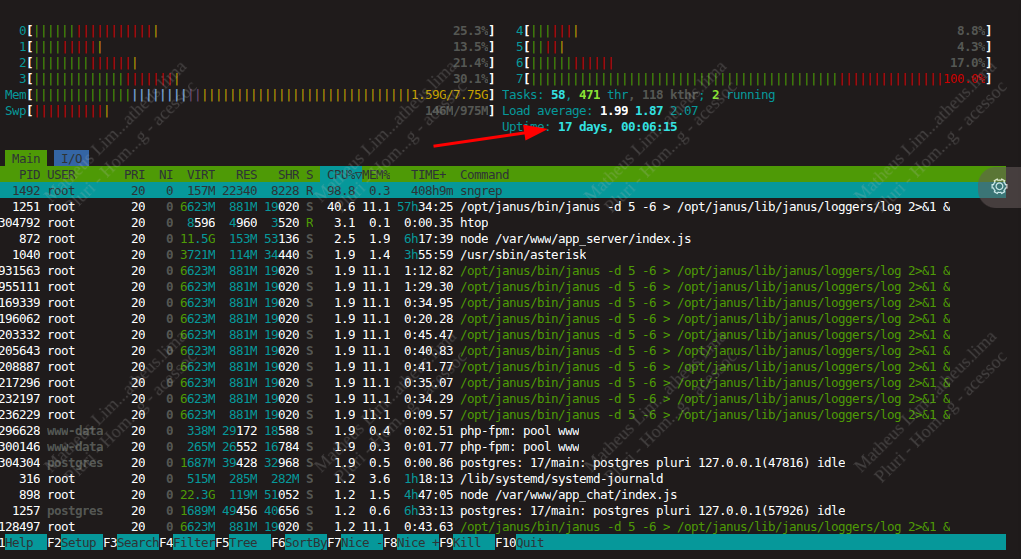
Ver o tempo de uso do servidor com o comando:
htop
Você pode antes de tudo reiniciar os serviços do servidor através do seguinte módulo:
Se o alerta persistir e o Uptime tiver superior a 32 dias, considere reiniciar.
Para isso, siga as instruções no módulo abaixo:
Alerta de undefined / Problemas de microfone
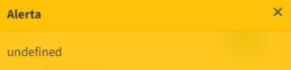
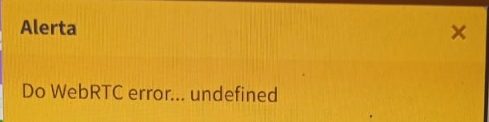
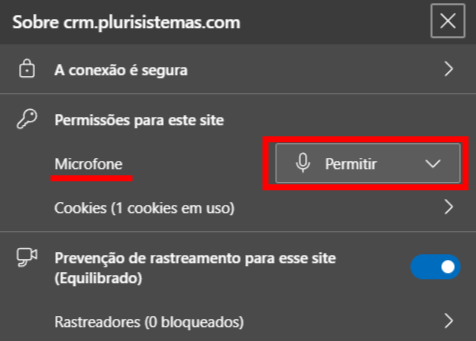
O alerta de undefined se deve ao bloqueio da permissão do microfone ao navegador. Para checar se está bloqueado ou liberado, basta clicar no cadeado ao lado da URL de acesso ao servidor do cliente:

Ao clicar, deverá aparecer dessa forma:
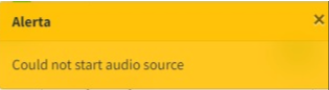
A imagem acima indica um problema de áudio, que não conseguiu acessar ele. Provavelmente algum problema do Windows não estar reconhecendo o microfone que está conectado ao computador;
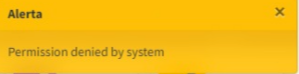
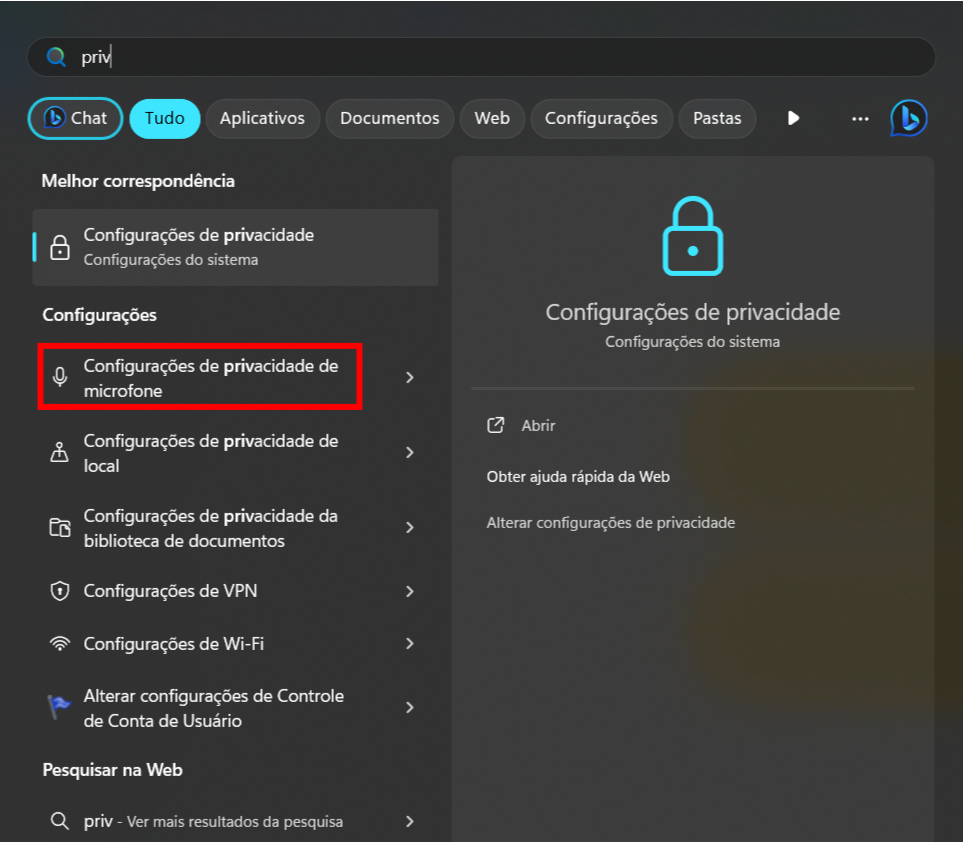
Este cenário acontece por conta de algum bloqueio de microfone pelo sistema operacional, normalmente nas configurações de privacidade do computador. Segue abaixo como podem verificar:
Campanha não discando
Parte de CRM:
---------------------------------------------------------------------------------------------------------------------
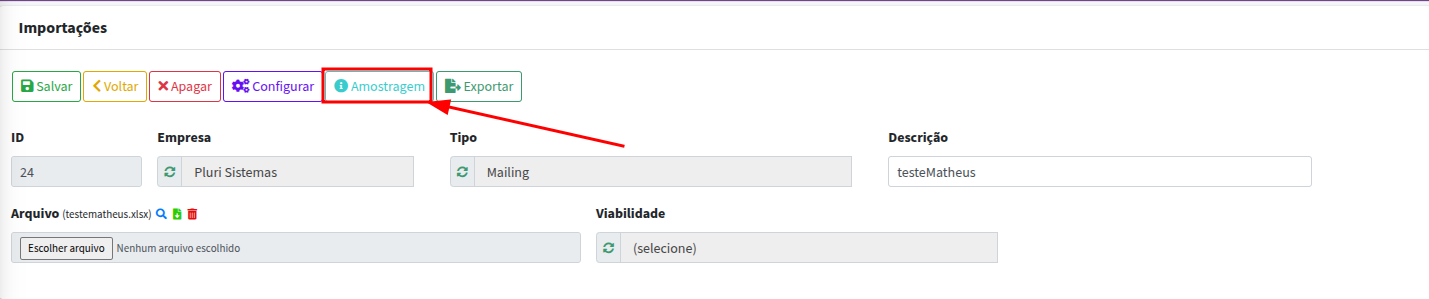
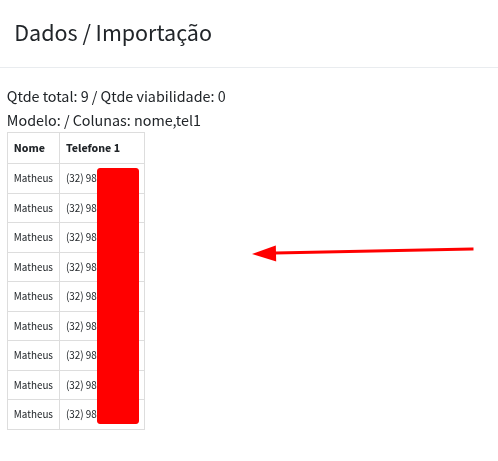
1 - Checar o mailing se não está com amostragem em branco ou se for um mailing de teste, checar se o número está na blacklist
2 - Checar se o intervalo de data início e data fim está dentro do período

3 - Verificar se há pessoas online

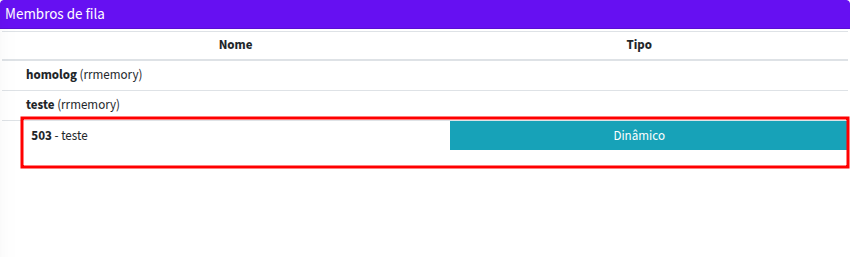
4 - Conferir a fila se possuem operadores disponíveis (principalmente nos casos de terem criado uma nova fila com os operadores ainda online). Caso não tenha alguém na fila ou no menu de telefonia em Membros de Fila ou no queue show no asterisk, execute um reload e peça para as pessoas daquela fila para deslogarem e logarem novamente.

5 - Conferir fator e projeção para ver se os dois não estão zerados

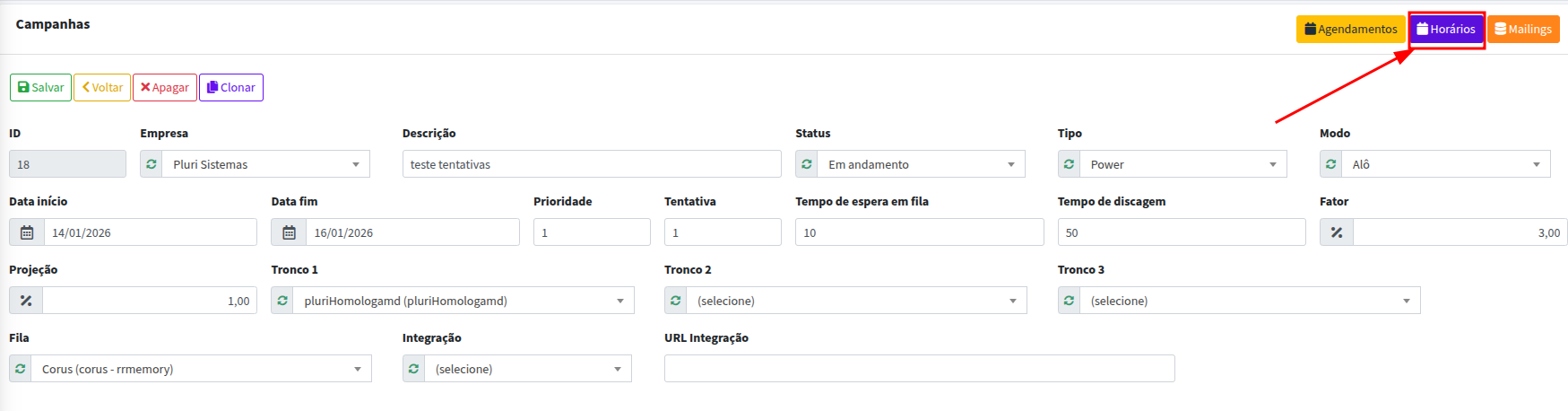
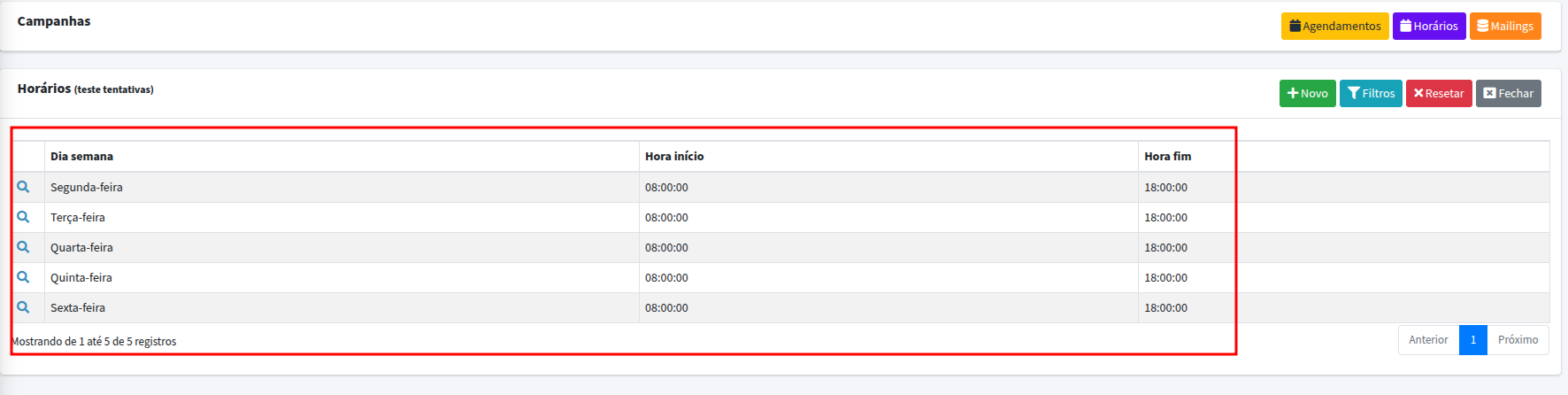
6- Verificar se o horário atual está dentro dos horários configurados na campanha
---------------------------------------------------------------------------------------------------------------------
Parte de telefonia:
1 - Verificar se o tronco está ok (sip show peers)
- Vá no servidor e entre no CLI do asterisk com o seguinte comando:
rasterisk
- Depois verifique os troncos com um dos comandos:
Para sip: sip show peers
Para pjsip: pjsip show endpoints

2 - Verificar no sngrep o que está vindo de sinalização SIP (às vezes podemos ter os retornos de Payment Required ou Not enough credit, que são sinalizações da rota está sem saldo). Em alguns cenários, as chamadas podem estar sendo geradas, mas não completando por conta de algum problema com a telefonia.
—--------------------------------------------------------------------------------------------------------------------
Caso seja muito antigo o servidor(verificar se ainda é válido):
Parte do node:
Como o node é o responsável por gerar as chamadas de campanha da plataforma, caso ele esteja com algum problemas você terá dificuldades em realizar as ligações via discador automático.Para isso confira os passos abaixo:
1 - Tente executar ações que também dependem do node, como deslogar da página, executar um reload e conferir no arquivo do asterisk se as informações estão sendo enviadas.
2 - Caso esteja tudo ok, reveja os passos acima para ver se não ficou nenhuma informação pendente de configuração. Caso não esteja conseguindo realizar as ações do node, você deve reiniciar o mesmo através dos seguintes passos:
Forever:
Acesse a pasta /var/www/app_server/ ou /var/www/app_chat/
forever list —----> vai listar os processos rodando no forever

forever stop index.js —-> vai parar o processo do index.js que é o node principal
“forever start index.js” —-> vai iniciar o processo novamente
ATENÇÃO: CASO O NODE SUBA COMO STOPPED, SIGA OS PASSOS ABAIXO:
Prezados,
Bom dia!
Espero que estejam bem.
Gostaria de informar que, atualmente, é possível adiantar o tempo do áudio diretamente na plataforma. No entanto, ao baixar o áudio, o navegador pode converter o arquivo para outro formato. Para contornar essa situação, o áudio baixado pode ser convertido para o formato WAV ou outro formato de sua escolha, permitindo assim a manipulação desejada.
Estamos avaliando a possibilidade de implementar um script de conversão para que o arquivo mantenha o mesmo formato original da plataforma no momento do download.
1 - Execute o comando ps aux | egrep “node”
2 - Mate os processos um a um com o comando kill -9 numerodopid
Seguindo o exemplo da imagem abaixo, seria um kill -9 9725.
Lembre-se de que não adianta matar o PID do grep, pois ele só aparece por conta do comando executado.

PM2:
pm2 list —-------> Para listar os processos que estão rodando através do PM2

pm2 monit —-----> Para listar em tempo real o consumo de recursos dos processos rodando através do PM2

Para reiniciar os serviços, o processo é semelhante ao forever.
Nos exemplos conforme acima:
pm2 stop app-crm —---> Irá parar o node do app-crm
pm2 start app-crm —---> Irá iniciar novamente o node do app-crm
Licenças excedidas
Verificar o número de licenças disponíveis
Vá em Configurações -> configs
Pesquise pelas configurações de licenças:

Verifique a quantidade de licenças de cada tipo e compare nos relatórios de Online/Licenças
Veja este exemplo:
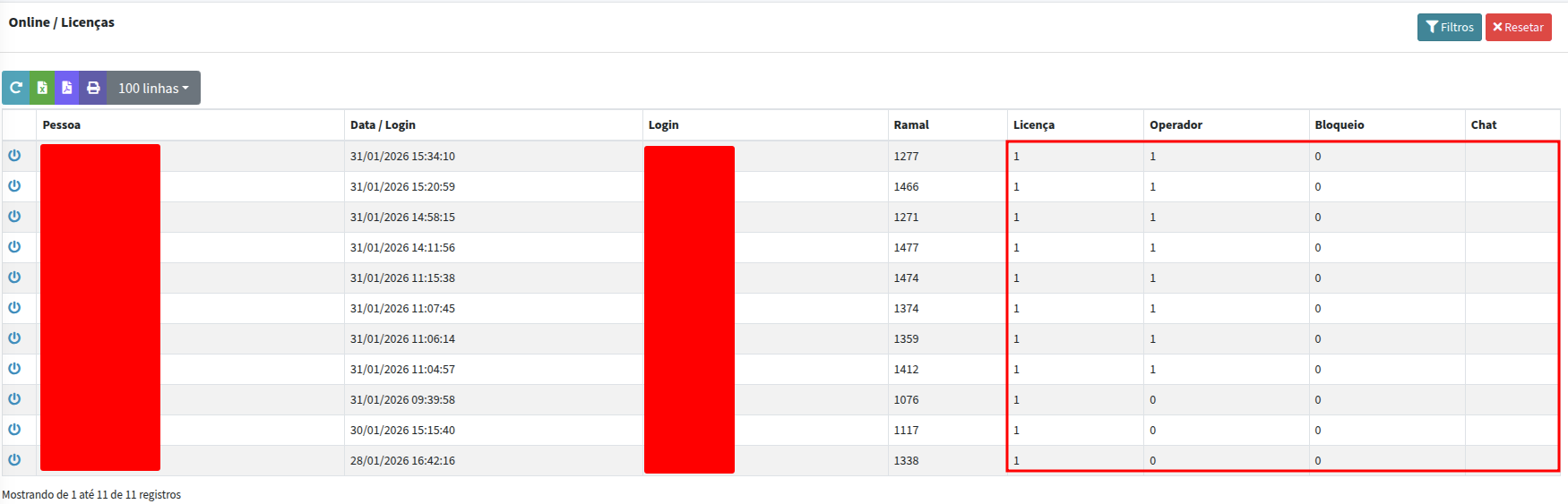
Neste caso, todos estão consumindo licenças pois na coluna licença, estão com 1. Porém somente 8 estão consumindo licenças de operadores pois estão com 1 na coluna "Call Center" (Operador). Os que estão com 0 geralmente estão consumindo licenças de "CRM" (Adm). Nenhum deles estão consumindo licenças de chat, pois estão com nada na coluna "Chat".
Caso esteja 1 usuário a mais logado que consome determinado tipo de licenças, o login será bloqueado para qualquer usuário que tentar entrar depois. Por isso, deve ser respeitado o limite de cada quantidade.
CASO COMUM:
Se houver um papel de equipe com a flag de chat marcada, todos que estão na equipe consumirão licenças de chats. Se não houver licenças de chat no servidor, o primeiro que logar irá bloquear o login dos demais.

Se o cliente não usar chats, deixe desabilitado a opção acima.
Chats não aparecem
Caso os chats estejam vazios em um servidor, basta usar estes comandos no servidor:
Alerta de Chat desconectado
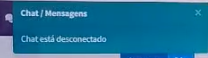
Caso apareceça essa mensagem, verifique o canal de chat em Flow e Processos -> Canais de Chat
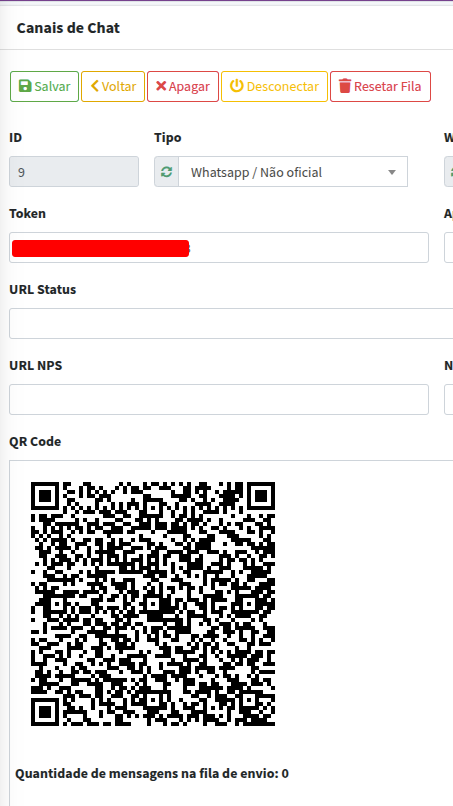
Se tiver um qr code aparecendo, ele está desconectado, se não, está conectado.
Verifique também a quantidade de mensagens na fila antes de conectar, se tiver muitas, clique em "Resetar fila". Este procedimento é necessário para não disparar várias mensagens de uma vez.
Não aparece nada na página inicial
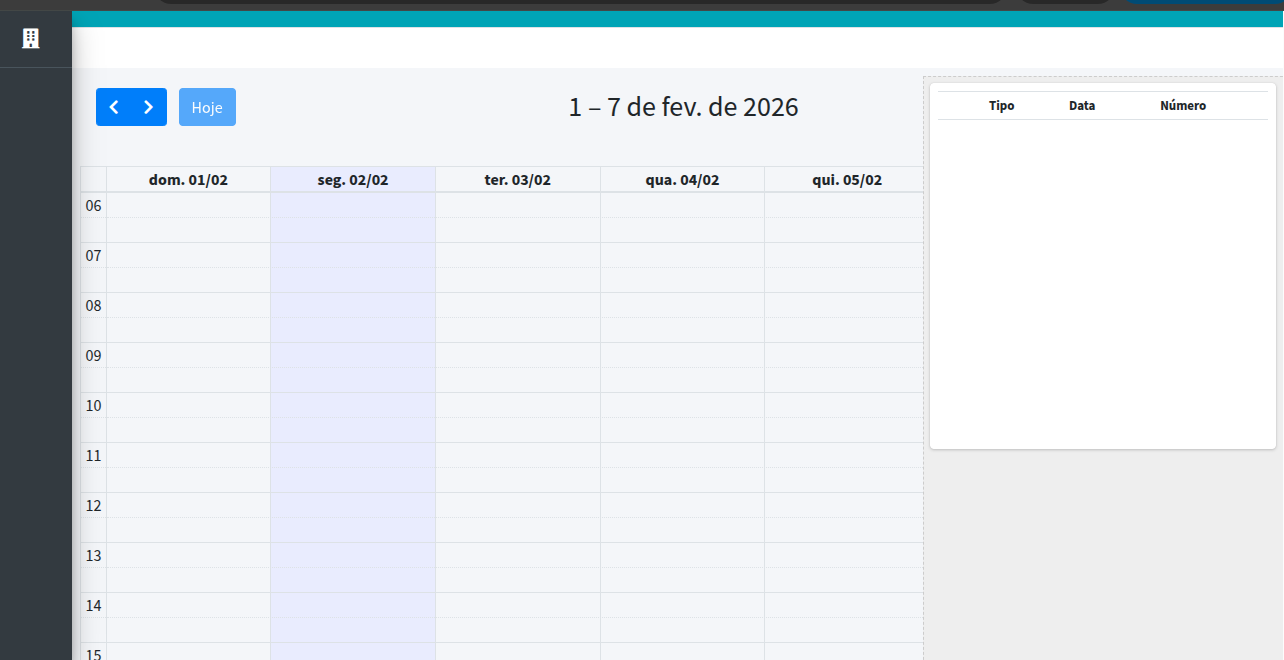
Verifique se este usuário está configurado em mais de 1 ramal como na imagem abaixo. Se tiver, tire de um ramal e deixe só em outro, pois poderá acontecer a situação acima.

R2: 403 Forbidden
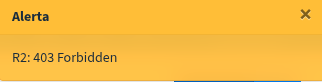
Este Alerta aparece quando o janus não consegue comunicar com o asterisk, e consequentemente o ramal aparece em branco na tela. Siga os seguintes passos quando acontecer isso:
(Como é algo sensível, verifique antes com alguém mais experiente)
Primeiro, teste com este comando:
asterisk
Depois teste reiniciar os serviços:
systemctl restart postgresql@16-main.service asterisk.service janus.service
depois dê o seguinte comando:
pm2 restart all
Se não der certo, verifique se tem espaço em disco e reinicie o servidor
df -h
reboot now
Se isso persistir, é possível que tenha travado os reloads no banco que esteja impedindo a comunicação do janus com o asterisk
A solução é executar o truncate na tabela sysdata.actions no banco de dados.
---(Consulte o responsável do momento que tenha acesso ao banco de dados)---
VPN da odonto company
***Foi feita uma configuração no servidor da odonto company em que foi fixado o ip na rede, porém se por algum motivo houver alguma inconsistência e o ip trocar, deve ser seguido o passos ao ir na empresa:
1° passo: iniciar o servidor se ele não estiver rodando
2° passo: fazer o login
login: root
senha: 102030
3° passo: verificar o ip que está
ip a
4° passo: verificar o acesso local da máquina
5° passo: tentar subir a vpn com o comando a seguir
/usr/sbin/openvpn --config /etc/openvpn/config/odontocompany_lw.ovpn --daemon
6° passo: se não subir, verificar os serviços de vpn que estão com o nome "openvpn" com o comando a seguir
ps aux | grep -e "openvpn"
7° passo: matar os serviços duplicados e tentar subir novamente
kill -9 (código da vpn)
/usr/sbin/openvpn --config /etc/openvpn/config/odontocompany_lw.ovpn --daemon
Verifique se subiu:
ip a
8° passo: Se não subiu ainda, verifique a data
date
Se estiver muito diferente da data atual, modificar com esse comando
timedatectl set-time "2026-03-02 10:36:00"
(modifique de acordo com a data e hora atual)
9° passo: dê um restart na vpn com o seguinte comando na pasta root
./scr_start.sh
ip a
Verifique se subiu
obs: provavelmente só verificando essas questões, já irá voltar
Supervisor não consegue ver ligações de outros usuários
No sistema é feito um filtro automático para os relatórios de sainte, entrante e campanha. Ou seja, dependendo do nível, papel de equipe e empresa (papel de cliente) que eles estejam.
COMO FUNCIONA?
- Ligações sainte:
- Os usuários nível 1 poderão ver suas próprias ligações de sainte se eles tiverem em uma equipe da mesma empresa do tronco que está saindo a ligação.
- Os usuários nível 2 poderão ver suas próprias ligações de sainte se eles tiverem em uma equipe da mesma empresa do tronco que está saindo a ligação.
- Os usuários nível 3 poderão ver as ligações feitas a partir de todos os troncos da mesma empresa da equipe que estes usuários estão.
- Os usuários nível 4 poderão ver as ligações feitas a partir de todos os troncos da mesma empresa da equipe que estes usuários estão.
- Ligações entrante
- Os usuários nível 1 poderão ver suas próprias ligações atendidas
- Os usuários nível 2 poderão ver as próprias ligações e das equipes que ele está como supervisor
- Os usuários nível 3 poderão ver as ligações gerais das empresas em que as equipes que ele está, está vinculada.
- Os usuários nível 4 poderão ver as ligações gerais das empresas em que as equipes que ele está, está vinculada.
- Ligações de campanha
- Os usuários nível 1 poderão ver suas próprias ligações de campanha se estiverem na equipe da mesma empresa da campanha que foi feita a chamada
- Os usuários nível 2 poderão ver suas próprias ligações e as ligações dos demais da equipe que eles estiverem como supervisor ou supervisor auxiliar.
- Os usuários nível 3 poderão ver as ligações gerais das campanhas de mesma empresa das equipes que eles estiverem. Poderá ver inclusive ligações que não foram atendidas por ninguém.
- Os usuários nível 4 poderão ver as ligações gerais das campanhas de mesma empresa das equipes que eles estiverem. Poderá ver inclusive ligações que não foram atendidas por ninguém.
Deve ser verificado o nível e a empresa dos papeis de equipes que ele estiver. Se não estiver de acordo, reconfigurar para que esteja de acordo com o esperado pelo cliente.
Erro NodeJS
Error: Check service - NodeJS - Failed to connect to 192.168.0.8 port 3000: Connection refused
- Se ocorrer esse erro, rode o seguinte comando:
pm2 restart all
- Se for um servidor antigo, faça o restart dessa forma:
*****Reiniciar Node (wiki antiga)
Problemas para realizar escuta/sussurro
Verificar o arquivo extensions_fnc.conf na pasta /etc/asterisk/
Conferir se o contexto [monitoramento] está da forma abaixo:
(SIP)
[monitoramento]
;Escuta bqwW
exten => _S20X.,1,Set(TIMEOUT(absolute)=3600)
same => n,ChanSpy(SIP/${EXTEN:3},bq)
same => n,HangUp()
exten => _S21X.,1,ChanSpy(SIP/${EXTEN:3},bqw)
same => n,HangUp()
exten => _S22X.,1,ChanSpy(SIP/${EXTEN:3},bqB)
same => n,HangUp()
exten => _S23X.,1,ChanSpy(SIP/${EXTEN:3},bqW)
same => n,HangUp()

[fncauto]
include => features
include => monitoramento
(PJSIP)
[monitoramento]
;Escuta bqwW
exten => _S20X.,1,Set(TIMEOUT(absolute)=3600)
same => n,ChanSpy(PJSIP/${EXTEN:3},bq)
same => n,HangUp()

exten => _S21X.,1,ChanSpy(PJSIP/${EXTEN:3},bqw)
same => n,HangUp()

exten => _S22X.,1,ChanSpy(PJSIP/${EXTEN:3},bqB)
same => n,HangUp()

exten => _S23X.,1,ChanSpy(PJSIP/${EXTEN:3},bqW)
same => n,HangUp()


[fncauto]
include => features
include => monitoramento
Caso não esteja, substituir o contexto no servidor pelas informações acima.