⚙️ Configurações do Sistema
- Áudio
- Blacklist
- Filas de Atendimento
- Pausas
- Tabulação
- Papéis de Equipe
- Importação de Dados
- Campanhas
- Usuários e Permissões
Áudio
Para cadastrar áudios:
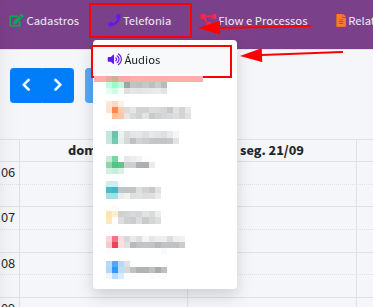
Vá em Telefonia → Áudios.
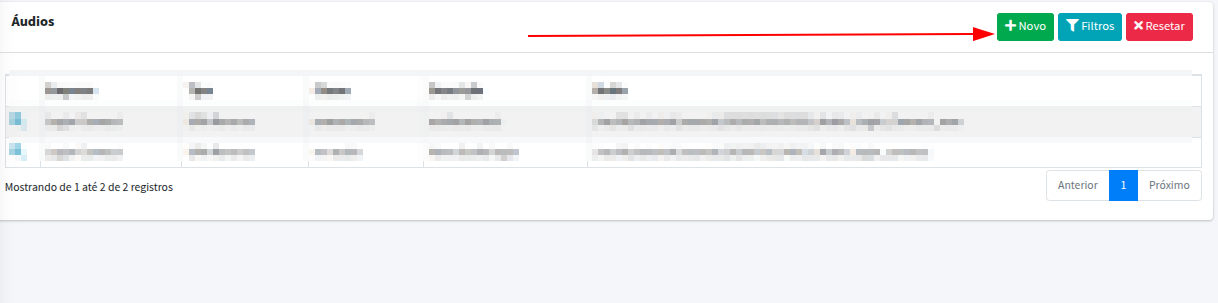
Clique em Novo.
Envie o arquivo (MP3 ou WAV).
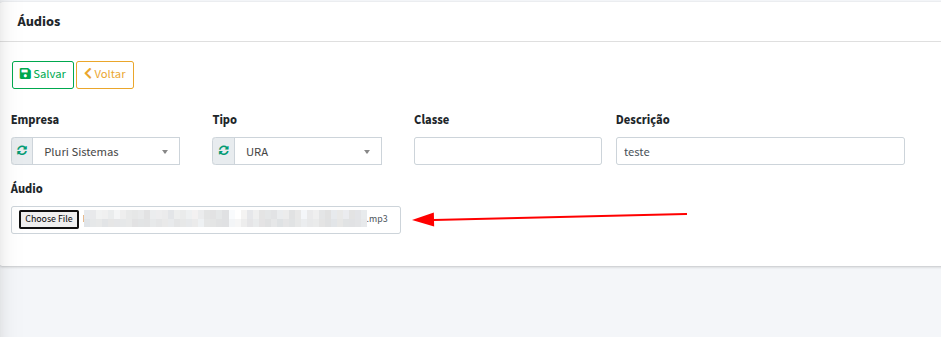
Nomeie o áudio.
Salve.
Blacklist
Para bloquear números:
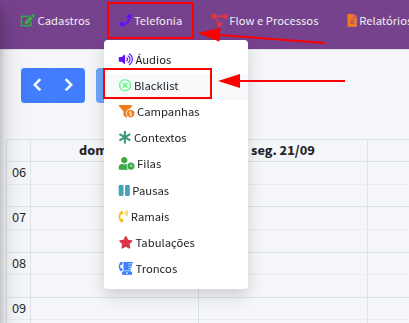
Acesse Telefonia → Blacklist.
Clique em Novo.
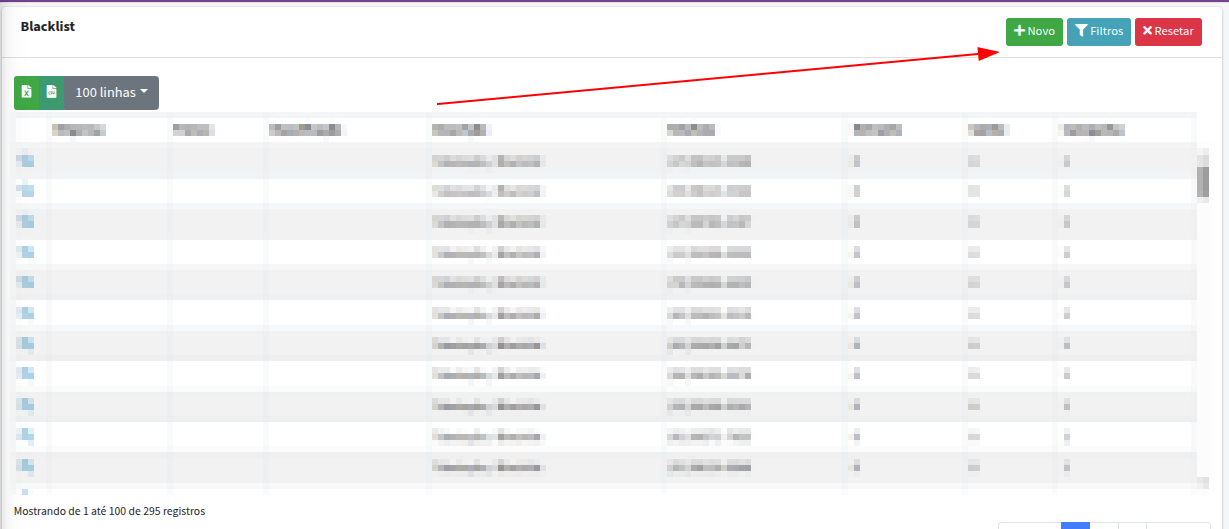
Digite o telefone e selecione a ligação que quer bloquear.
- Sainte: Não irá conseguir ligar
- Campanha: Irá ignorar a ligação para esse número se tiver na lista. Mas somente se vincular a importação na campanha depois de colocar na blacklist
- Entrante: A pessoa com esse número não consegue fazer a ligação para as entrantes
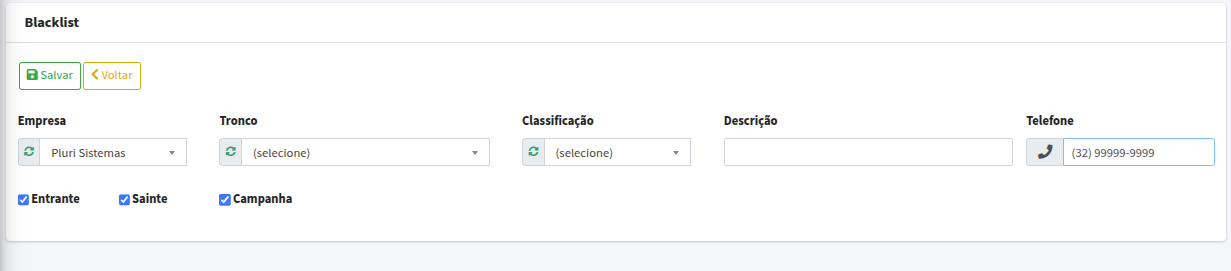
- Salve.
✅ Bloqueios evitam ligações indevidas ou SPAM.
Filas de Atendimento
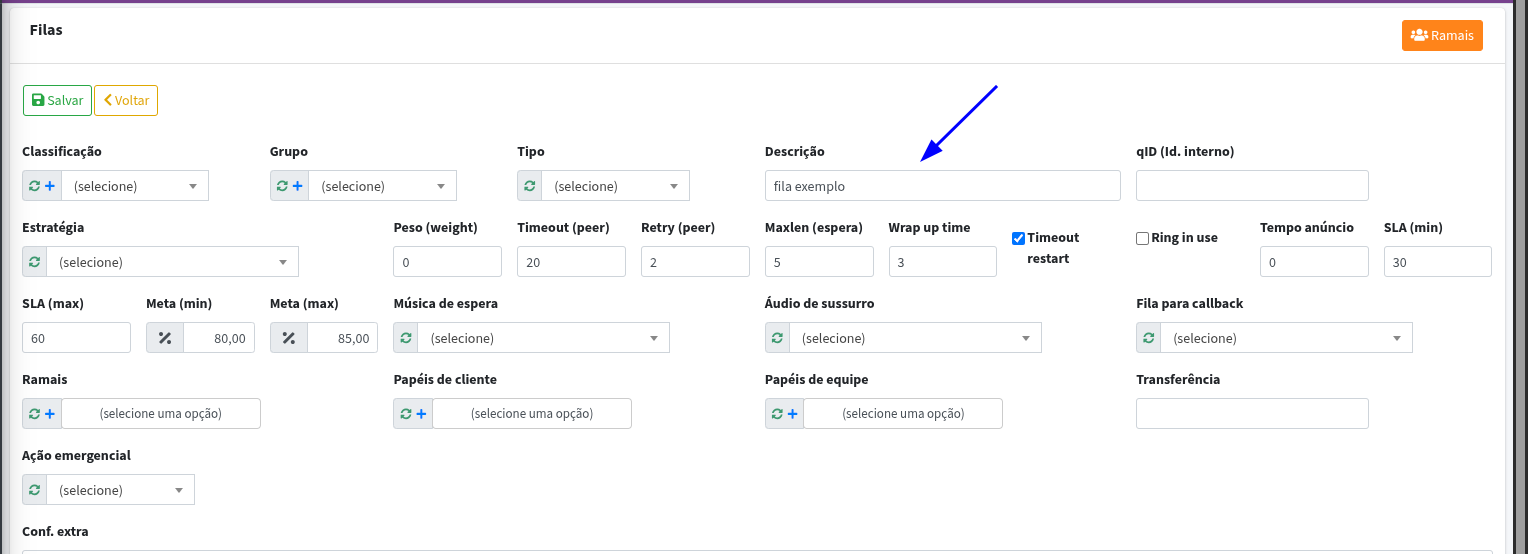
Para criar filas:
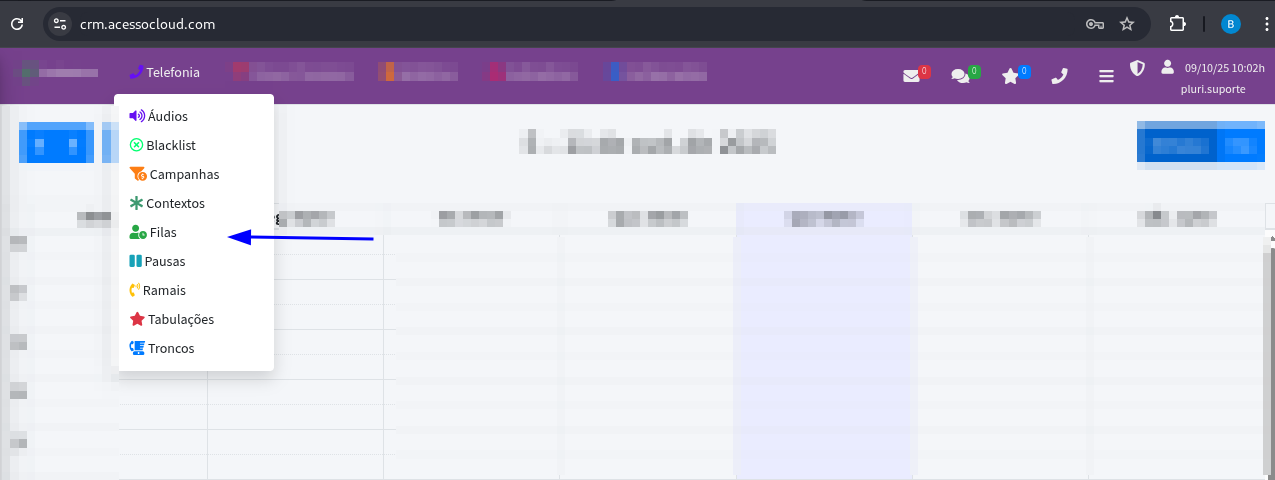
- Vá em Telefonia - Filas.

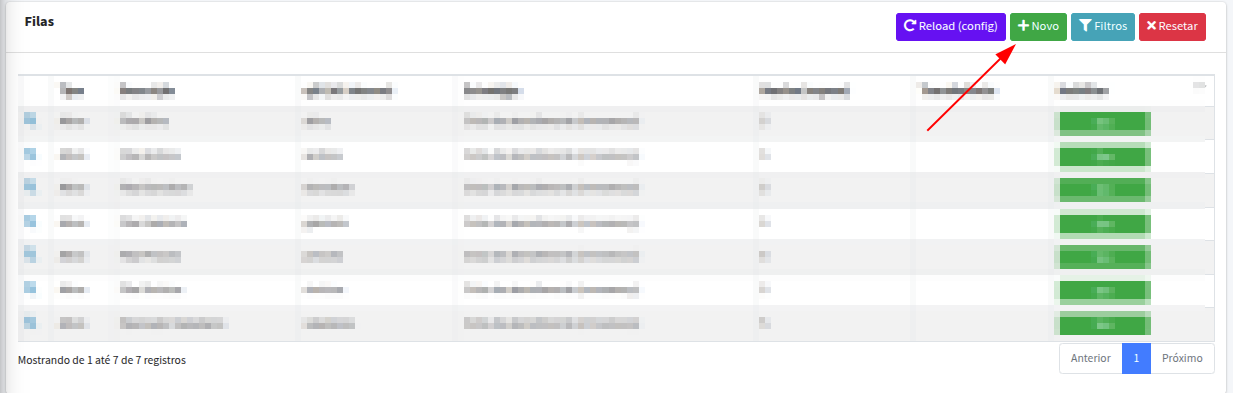
- Clique em Novo.

- Dê um nome à fila.

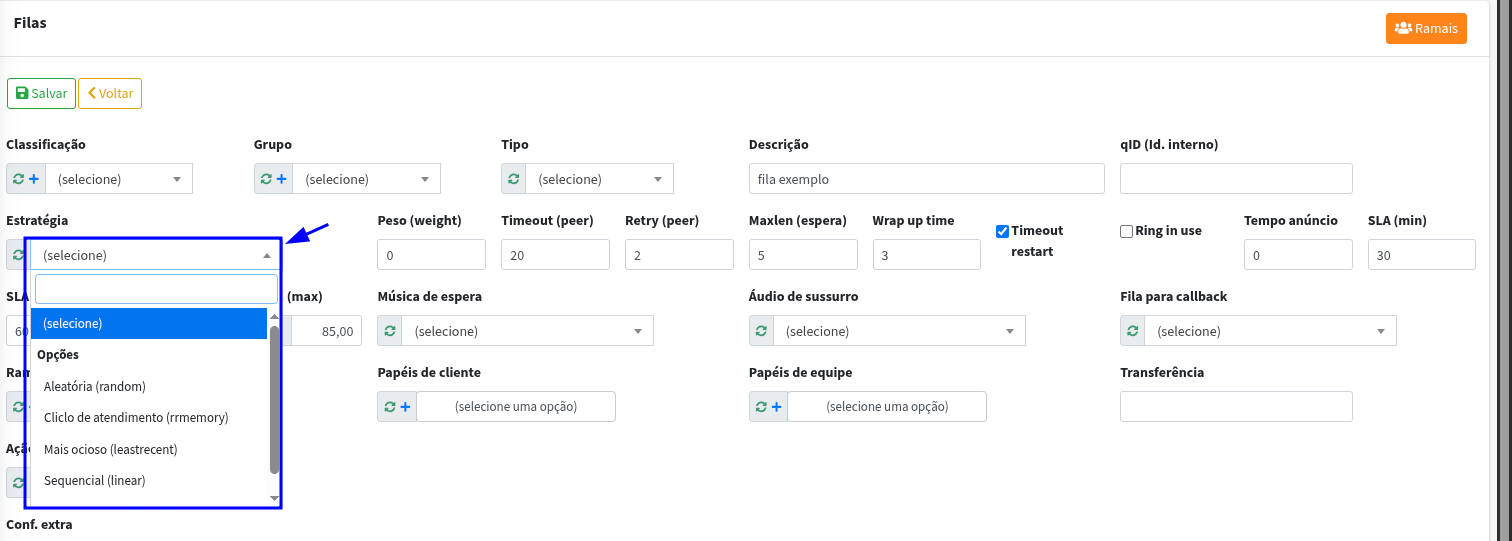
- Defina estratégia de distribuição.
Estratégias:
- Aleatória: Irá direcionar as ligações sem seguir uma sequência certa, de forma aleatória
- Ciclo de Atendimento: Irá distribuir as ligações igualmente memorizando os últimos que atenderam para assim distribuir para os outros
- Mais ocioso: Irá distribuir para quem estiver mais tempo disponível
- Sequencial: Irá distribuir para a sequência atual de ramais na fila até alguém atender
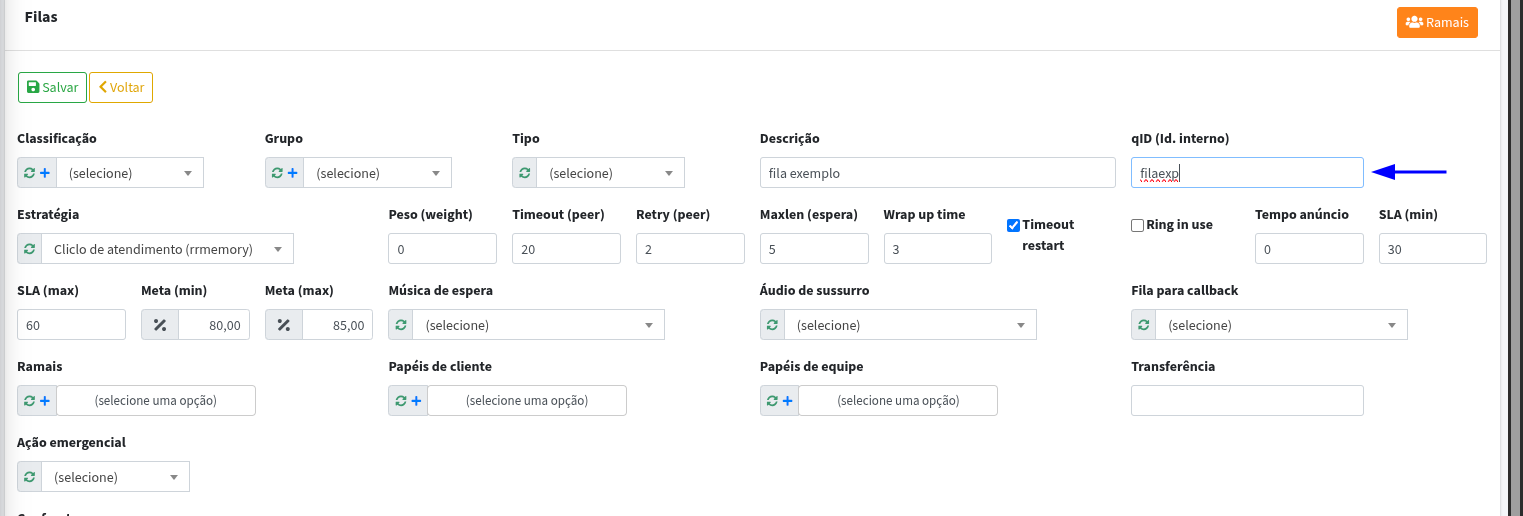
- Tocar em todos: irá distribuir para todos e o primeiro que atender ficará com a ligação - Defina o qID (deve ser curto)

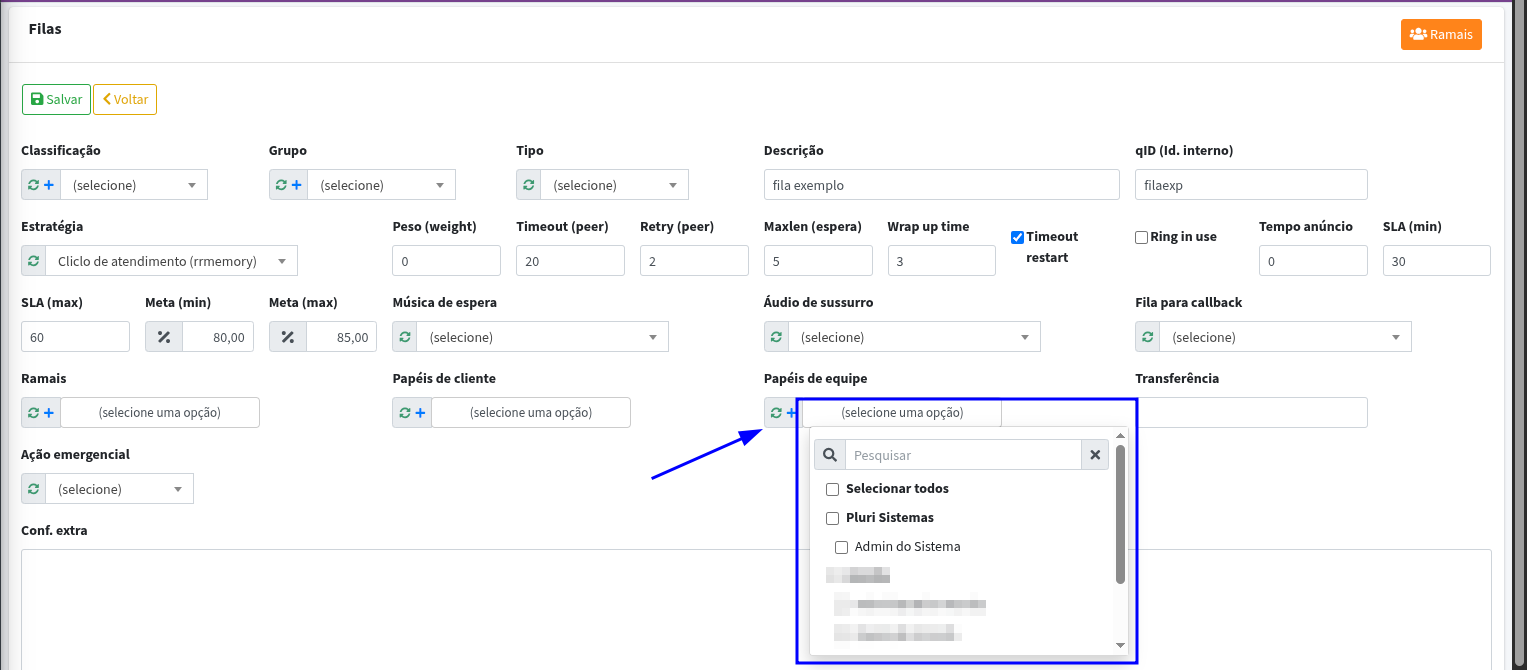
- Defina o papel de equipe ao qual deverá ser direcionado as chamadas

- Defina o tipo

- Salve.

- Clique em Reload.

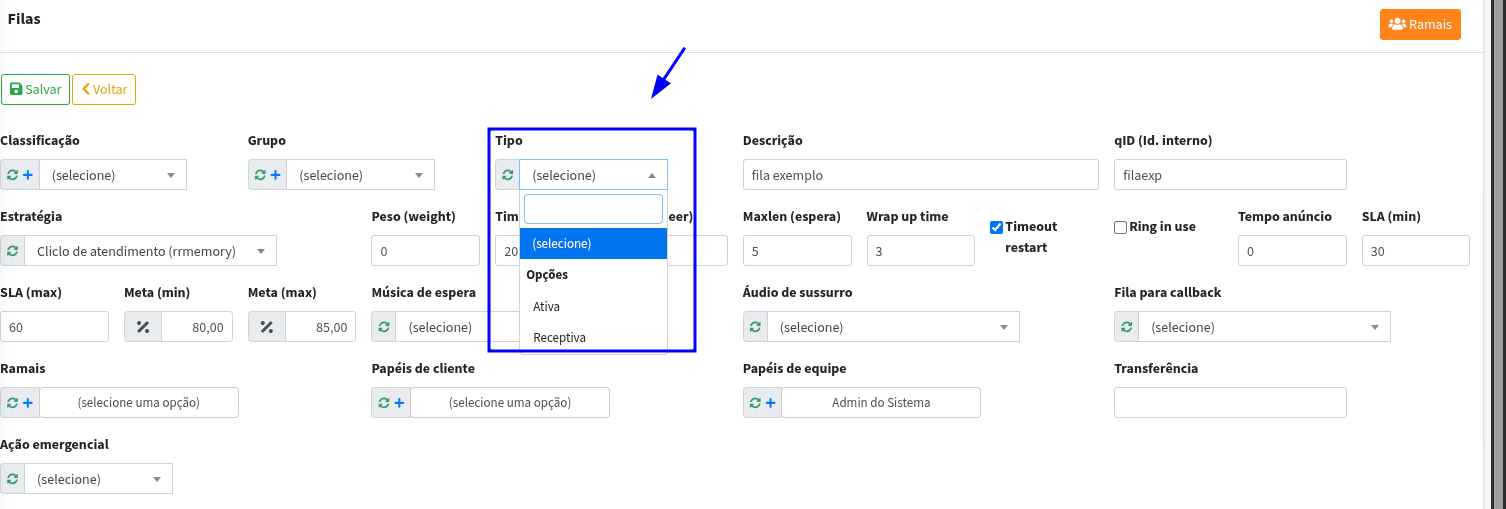
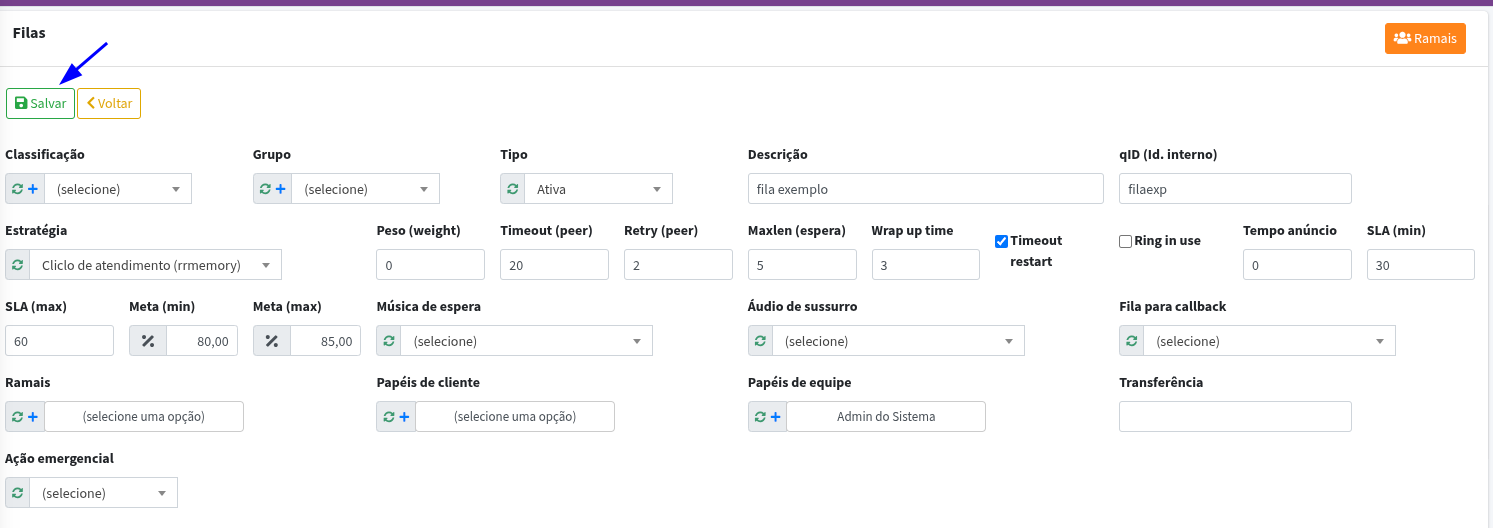
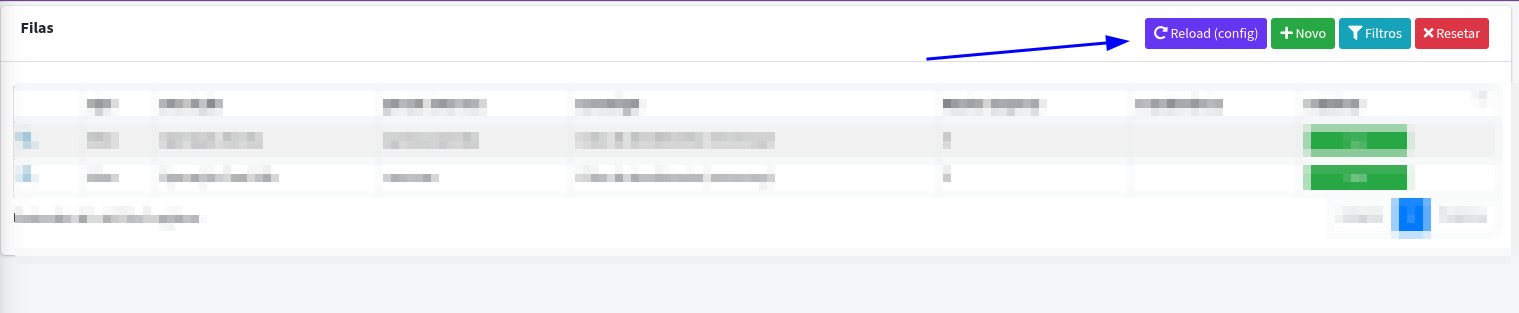
Pausas
Para configurar pausas:
- Vá em Telefonia → Pausas.

- Clique em Novo.

- Defina o nome e defina as configurações de pausa.

1. Empresa
Define a empresa à qual a pausa estará vinculada.
A pausa ficará disponível para os operadores daquela empresa.
Exemplo: Pluri Sistemas.
2. TipoDefine a categoria ou classificação da pausa.
Deve ser selecionado conforme os tipos disponíveis no sistema.
A classificação pode ser utilizada para organização e controle das pausas.
3. GrupoPermite vincular a pausa a um determinado grupo.
Pode ser utilizado para restringir ou organizar a utilização da pausa por grupos de operadores.
A disponibilidade dos grupos depende da configuração da plataforma.
4. DescriçãoNome ou identificação da pausa.
É o texto que permite ao operador identificar o motivo da pausa.
Exemplo:
Almoço (1:15h)
Outros exemplos:
Lanche
Banheiro
Reunião
Treinamento
Descanso
5. Máx. diaDefine a quantidade máxima de vezes que a pausa poderá ser utilizada no mesmo dia, conforme a configuração da plataforma.
Exemplo:
1 = a pausa poderá ser utilizada uma vez ao dia.
Esse campo é útil para controlar pausas que possuem uma quantidade diária limitada.
Configuração de tempo
6. Tempo (pausa)Define o tempo máximo de permanência do operador na pausa.
Exemplo:
01:15:00 = 1 hora e 15 minutos.
No exemplo da tela, a pausa de almoço possui duração configurada para 1 hora e 15 minutos.
7. Auto exit
Quando habilitado, o sistema realiza automaticamente a saída do operador da pausa ao atingir o tempo configurado.
Exemplo:
Tempo da pausa: 01:15:00
Operador iniciou a pausa às 12:00
Ao atingir o limite configurado, o sistema poderá retirar automaticamente o operador da pausa.É indicado para pausas que possuem duração controlada.
8. Exit
Define um tempo adicional relacionado à saída automática da pausa, utilizado em conjunto com a configuração de Auto exit.
No exemplo:
00:30:00
Ou seja, está configurado um período de 30 minutos para a regra de saída definida pelo sistema.
Observação para o manual: o comportamento exato desse campo pode variar conforme a regra de pausa implementada na plataforma. Recomenda-se não alterar esse campo sem orientação do administrador do sistema.
Configurações de bloqueio
9. Auto bloqueioQuando habilitado, permite que o sistema aplique automaticamente uma regra de bloqueio relacionada à pausa.
Essa opção deve ser utilizada quando a pausa precisar impedir determinadas ações do operador durante ou após sua utilização.
10. Bloqueio
Define o período ou parâmetro relacionado ao bloqueio automático.
Esse campo trabalha em conjunto com a opção Auto bloqueio.
Se o bloqueio automático não estiver habilitado, esse campo normalmente não será utilizado.
Permissões durante a pausa
11. Realizar chamadasDefine se o operador poderá realizar chamadas enquanto estiver nessa pausa.
Marcado:
O operador poderá realizar chamadas.Desmarcado:
O operador não poderá realizar chamadas durante a pausa.12. Receber transferência
Define se o operador poderá receber chamadas transferidas por outros operadores enquanto estiver nessa pausa.
Marcado:
O operador poderá receber transferências.Desmarcado:
O operador não receberá transferências durante a pausa.13. Máximo de operadores
Define a quantidade máxima de operadores que poderão utilizar essa pausa simultaneamente.
Exemplo:
Nesse caso, até 5 operadores poderão estar nessa pausa ao mesmo tempo.
Se o campo estiver vazio, o comportamento dependerá das regras configuradas na plataforma.
Comunicação durante a pausa
14. Chat (Offline)Define o comportamento do operador em relação ao chat enquanto estiver nessa pausa.
Quando habilitado, o operador é considerado offline para o chat durante a pausa, conforme a regra da plataforma.
Isso pode impedir que novas conversas de chat sejam direcionadas para esse operador.
15. E-mail (Offline)
Define o comportamento do operador em relação ao atendimento de e-mails durante a pausa.
Quando habilitado, o operador fica offline para e-mail, evitando que novos atendimentos de e-mail sejam direcionados a ele durante esse período.
- Salve.
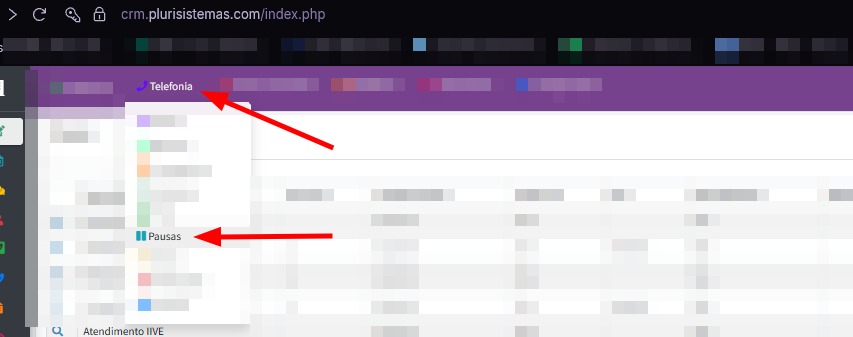


Tabulação
Para criar tabulações:
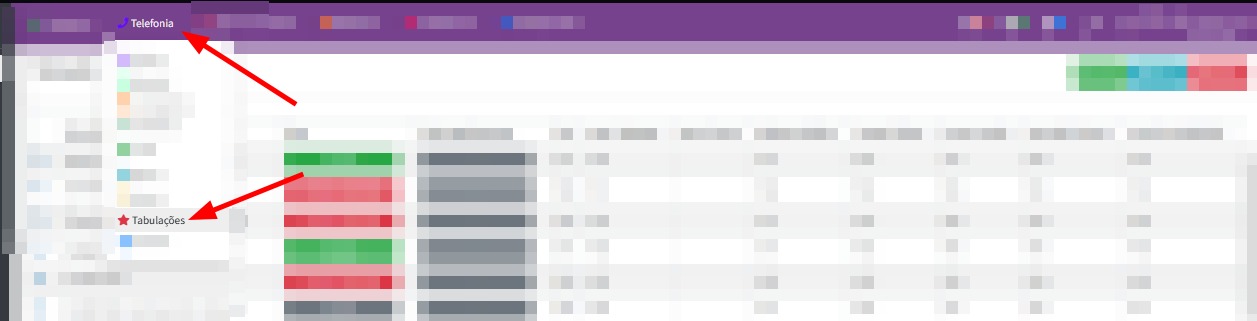
- Vá até Telefonia → Tabulação.

- Clique em Novo.

-
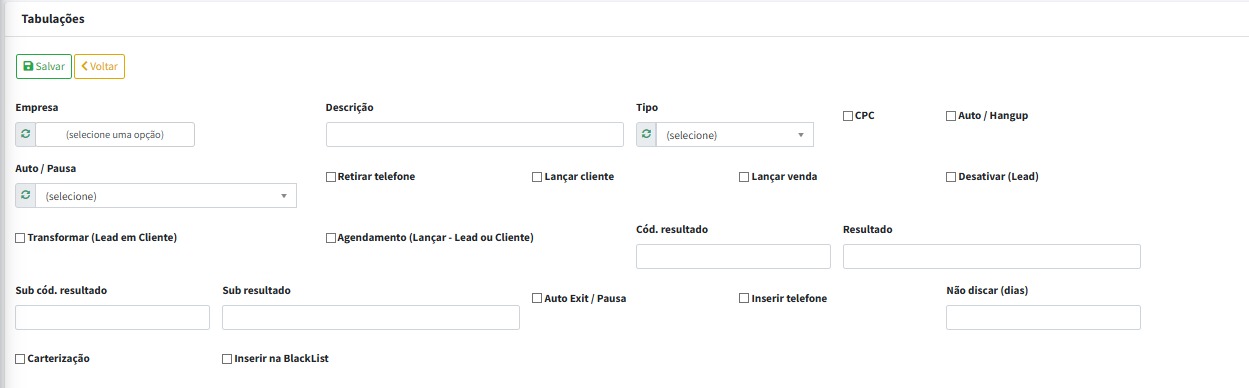
Orientação para preenchimento das Tabulações

Empresa: informe a empresa em que a tabulação será utilizada.
Descrição: informe um nome curto para identificar a tabulação.
Tipo: selecione o tipo correspondente ao resultado.
CPC: marque somente quando houver contato com a pessoa correta.
Auto/Hangup: marque caso a ligação deva ser encerrada automaticamente.
Auto/Pausa: utilize quando o contato precisar entrar em uma pausa automática.
Retirar telefone: marque quando o número não deverá continuar disponível para novas ligações.
Lançar cliente: marque quando o contato deverá ser lançado como cliente.
Lançar venda: marque quando houver uma venda realizada.
Desativar (Lead): marque quando o lead não deverá mais ser trabalhado.
Transformar (Lead em Cliente): marque quando um lead passar a ser cliente.
Agendamento: marque quando o resultado envolver um agendamento.
Cód. resultado: informe o código definido pela empresa, caso exista.
Resultado: informe o resultado principal da ligação.
Sub cód. resultado: informe o código do subresultado, caso exista.
Sub resultado: informe uma informação mais específica sobre o resultado.
Auto Exit/Pausa: utilize quando houver necessidade de saída/pausa automática conforme a regra da operação.
Inserir telefone: marque quando um novo telefone informado deverá ser inserido no cadastro.
Não discar (dias): informe por quantos dias o contato não deverá receber novas ligações.
Carterização: marque quando a tabulação fizer parte da regra de carteirização da operação.
Inserir na BlackList: marque quando o número deverá ser bloqueado para novas ligações.Importante: não é necessário marcar todas as opções. Marque somente as opções que realmente correspondem ao comportamento desejado para aquela tabulação.
- Salve.

✅ Tabulações ajudam a organizar relatórios.
Papéis de Equipe
Para criar papéis:
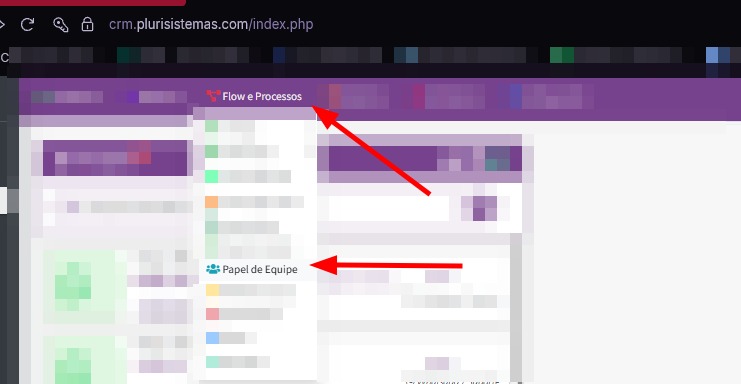
- Acesse Flow e processos, e clique em Papéis de Equipe.

- Clique em Novo.

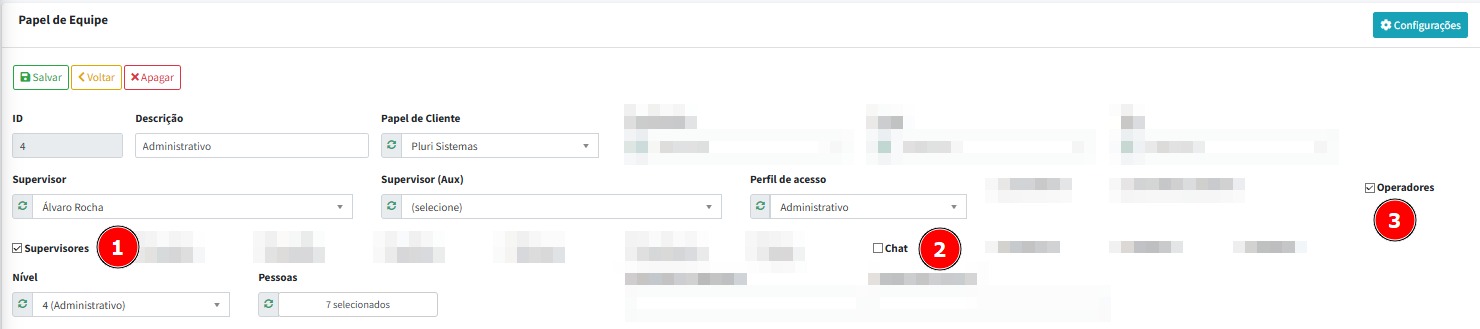
- Defina permissões de acesso.
1 Licença de supervisor
2 Licença de chat
3 Licença de callcenter

- Salve.

✅ Cada papel define o que o usuário pode acessar no sistema.
Importação de Dados
Para importar mailing:
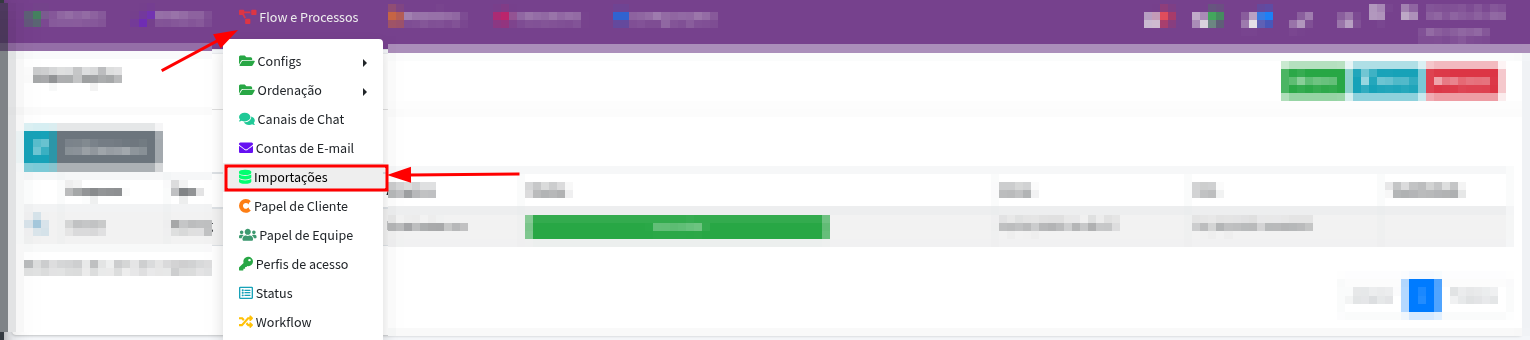
- Vá em Flow e Processos → Importação de Dados.

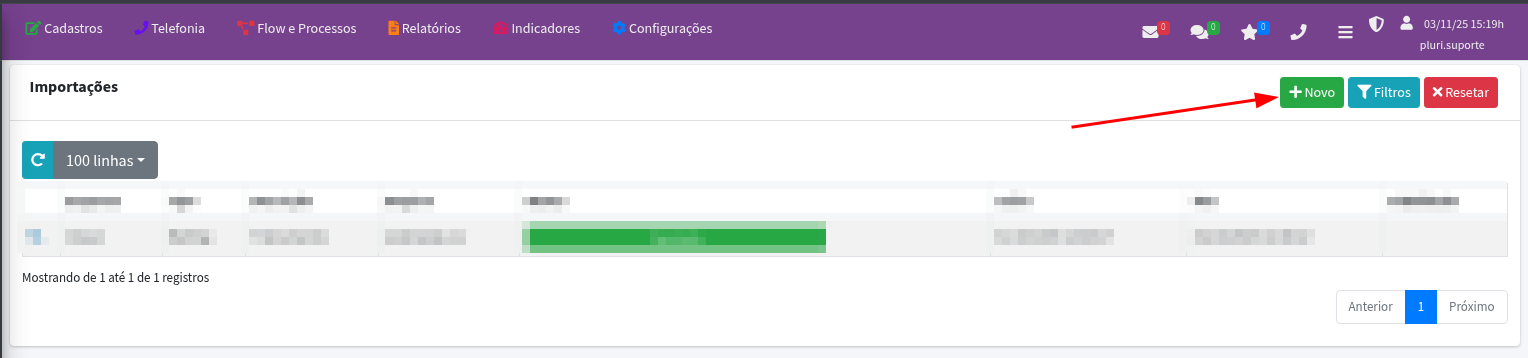
- Clique em Novo.

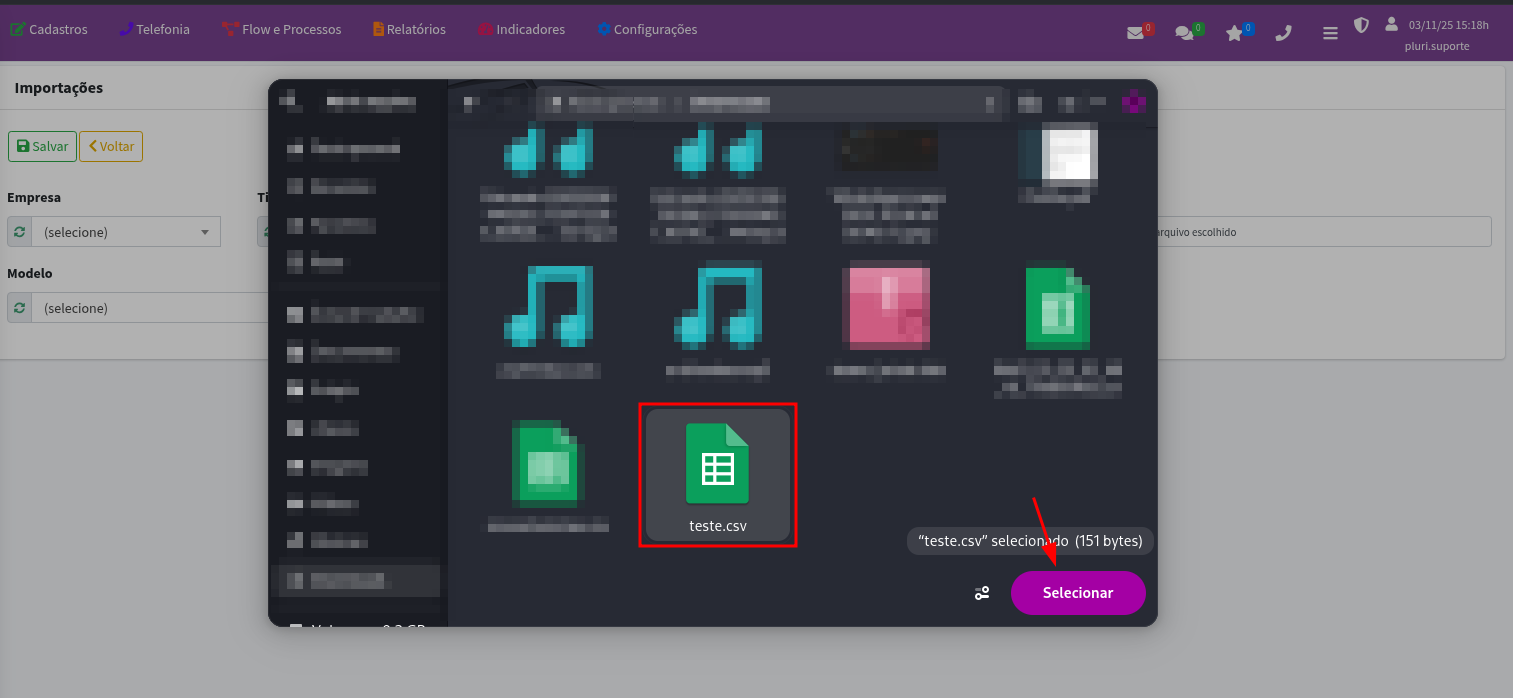
- Clique em Escolher Arquivo.

- Escolha o arquivo (CSV ou XLS).

- Preencha as colunas Descrição, Tipo e Empresa.

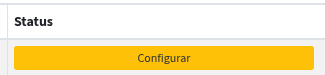
- Aguarde até que o status esteja como Configurar em amarelo.

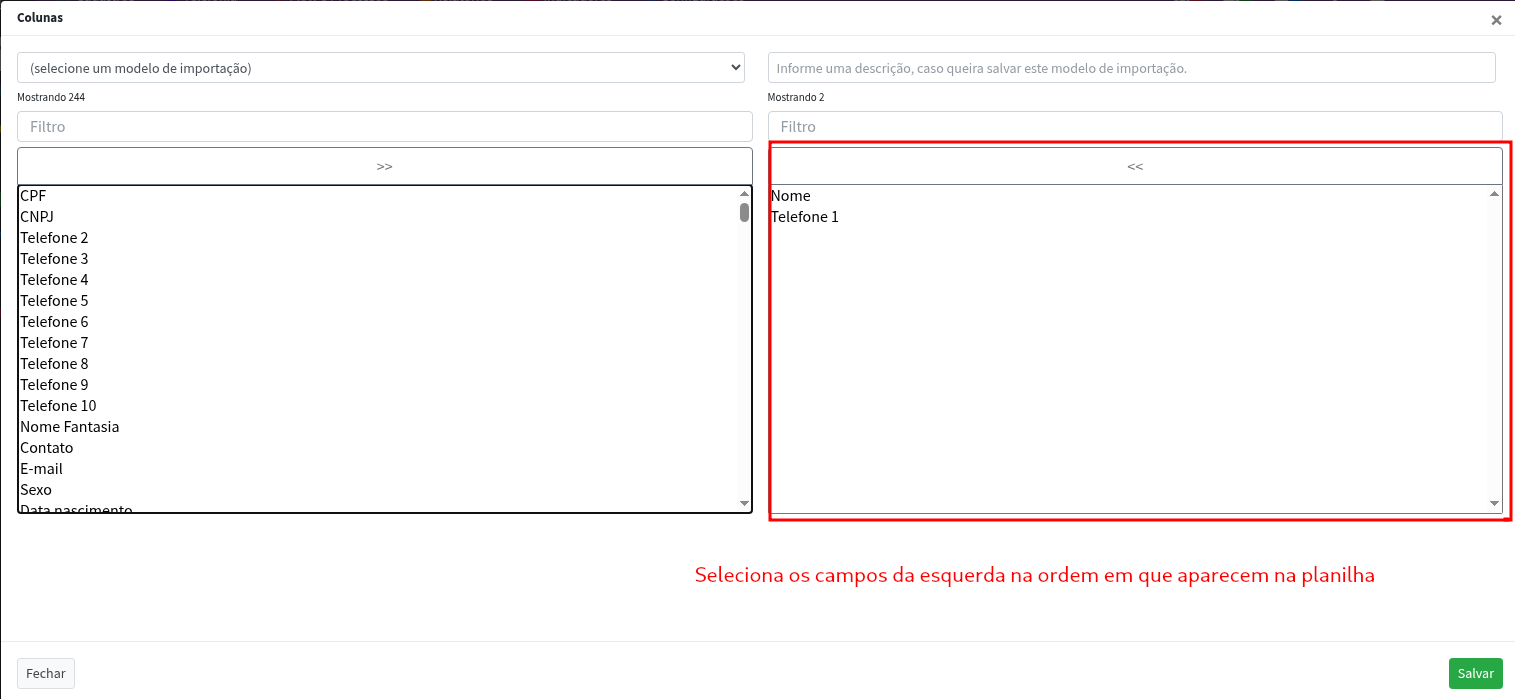
- Acesse clicando na lupa e vá em Configurar.

- Mapeie as colunas. (Da mesma forma que está na planilha, deve estar na configuração. Exemplo: Se na lista está Nome, Telefone e CPF. Na configuração deve estar Nome, Telefone e CPF).

Clique em Salvar e depois Salvar novamente.
- Aguarde até que a importação esteja como status Concluido.

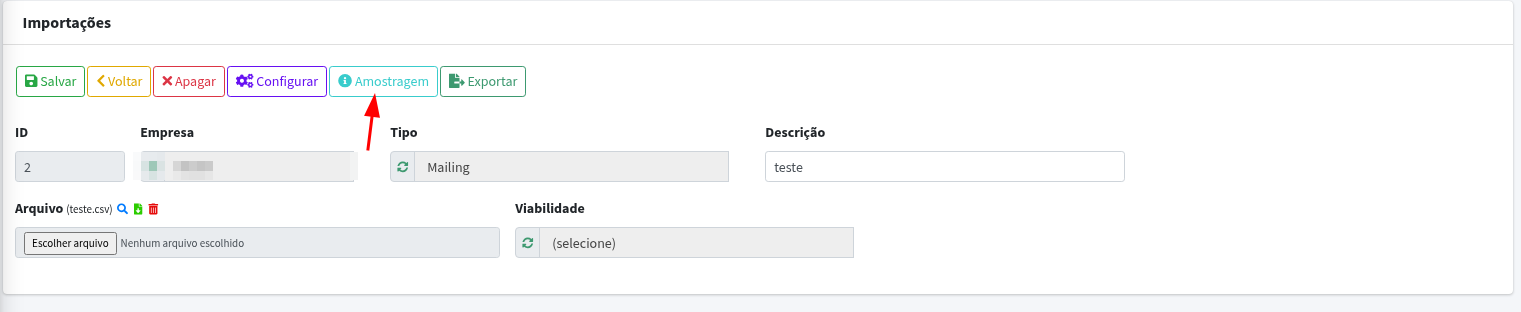
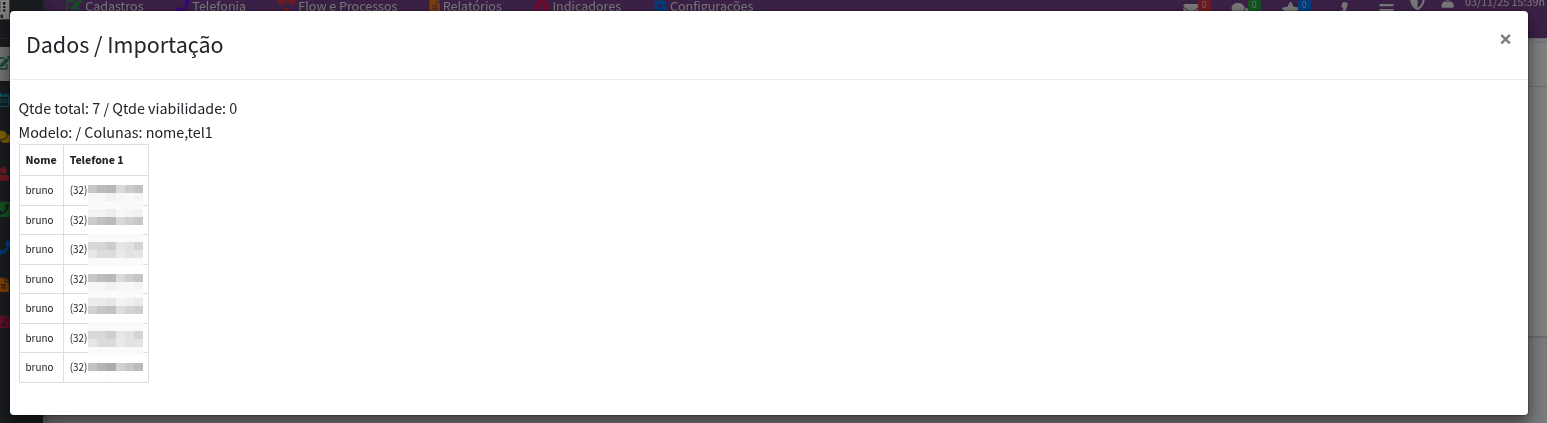
- Acesse novamente apertando na Lupa e clique em amostragem

- Caso seja exibido as informações da lista, sua importação foi concluída com sucesso.

- E assim seu mailing estará importado!



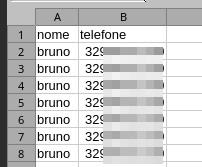

✅ Use arquivos sem caractéres especiais ou emojis.
Campanhas
Para criar campanhas:
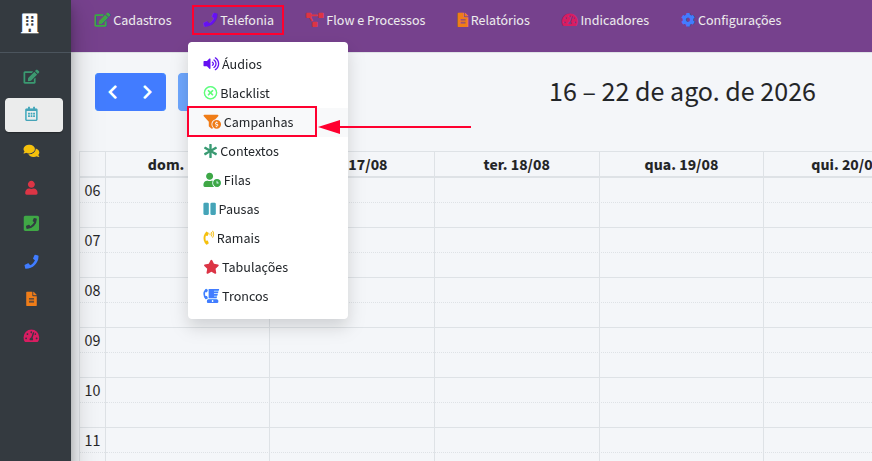
Vá até Telefonia → Campanhas.
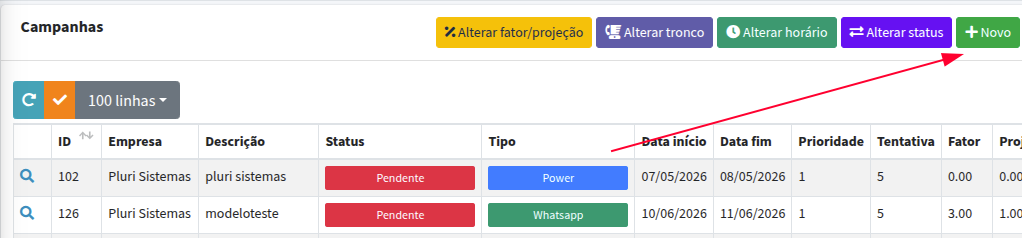
Clique em Novo
Defina Tipo
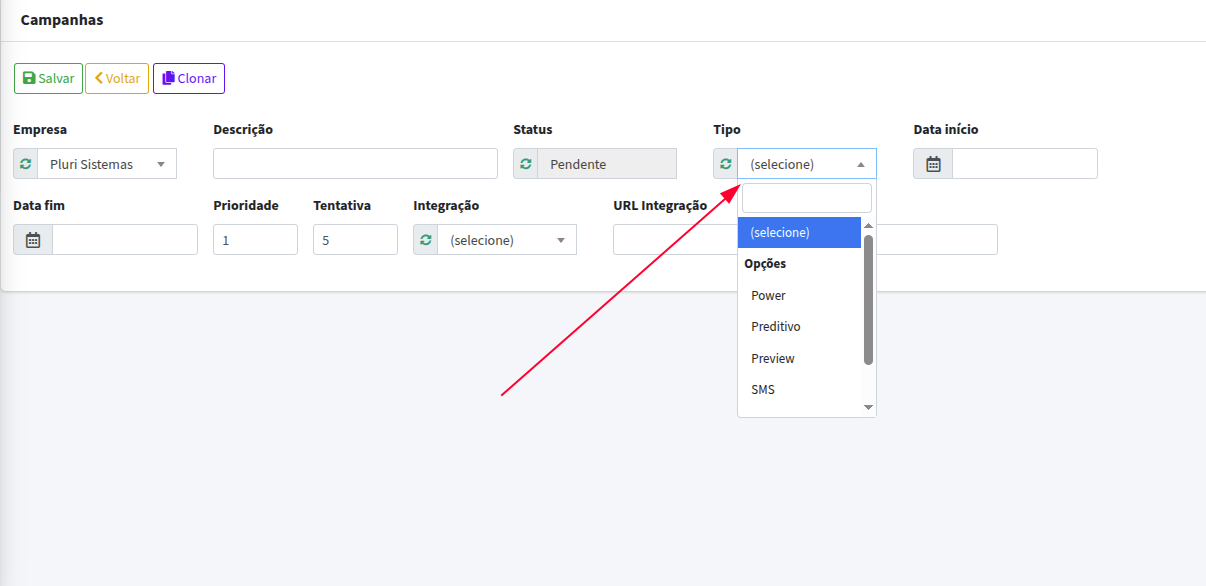
É possível definir o TIpo da campanha para telefonia: Power, Preditivo, Preview para discador automático normal, ou através de Ura Reversa que é preciso configurar a ura.
E para campanha de envio de mensagens: Whatsapp
E posteriormente configurar os detalhes da campanha e Salvar:
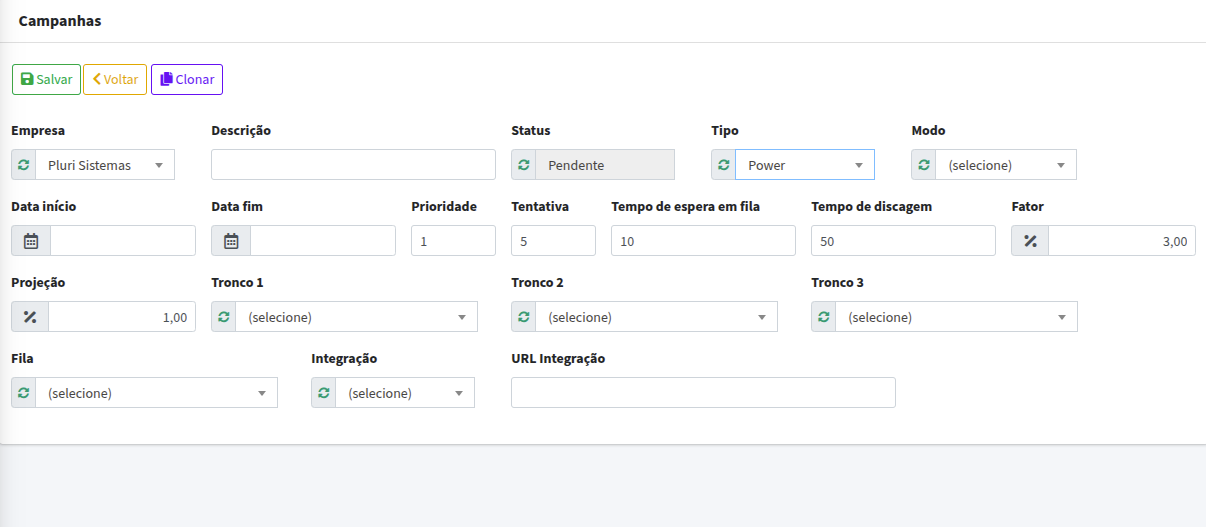
Depois de salvar, entre novamente na campanha e configure o mailing
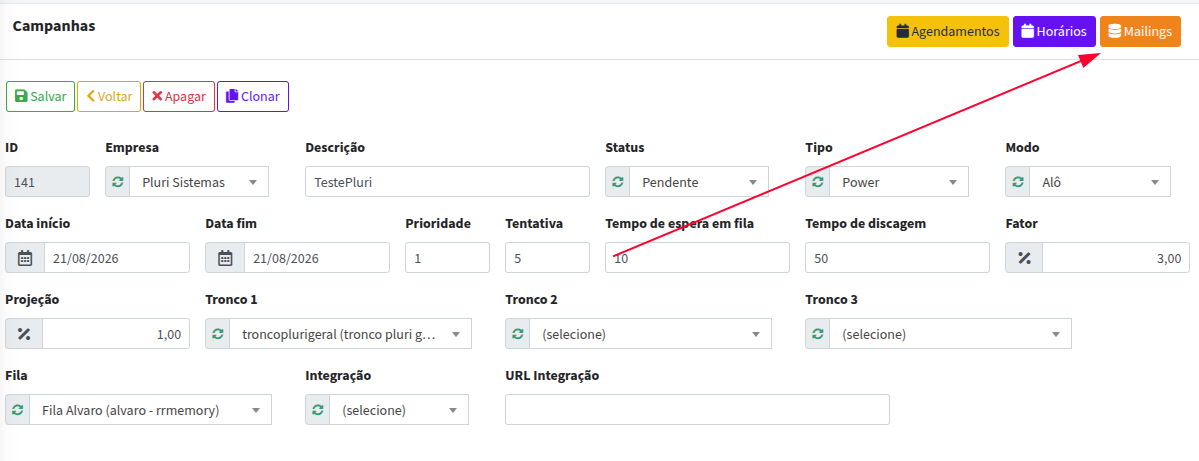
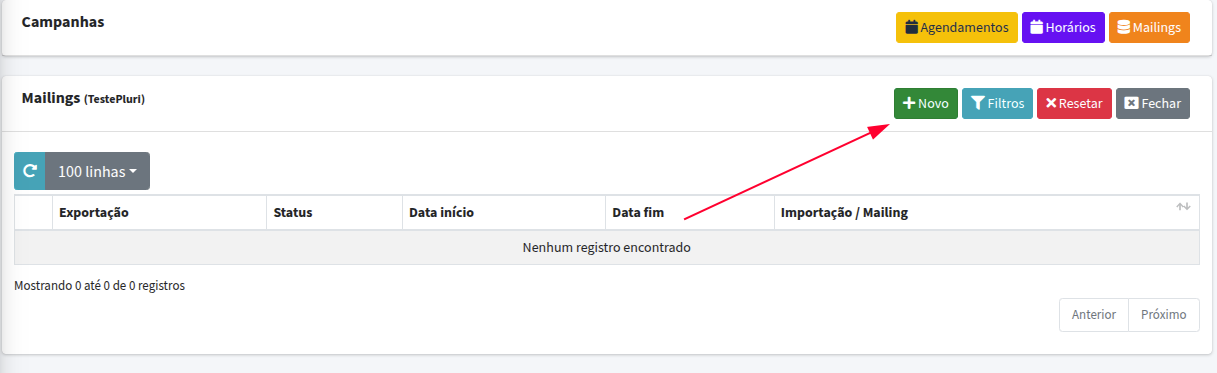
Clique em Novo
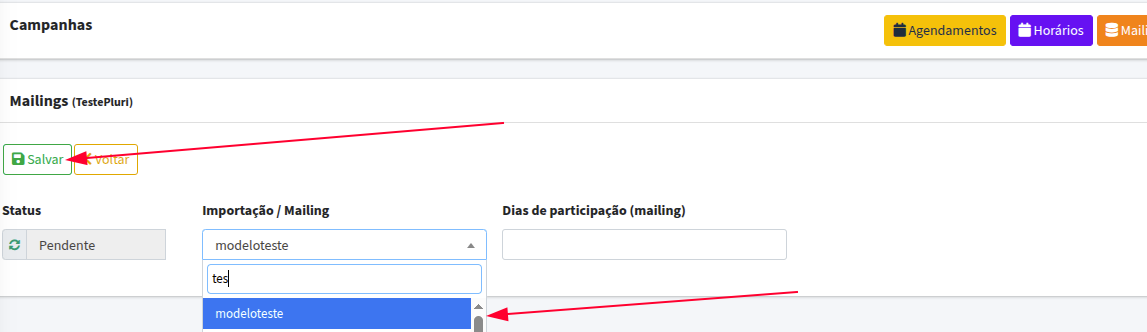
Pesquise o mailing e clique em Salvar
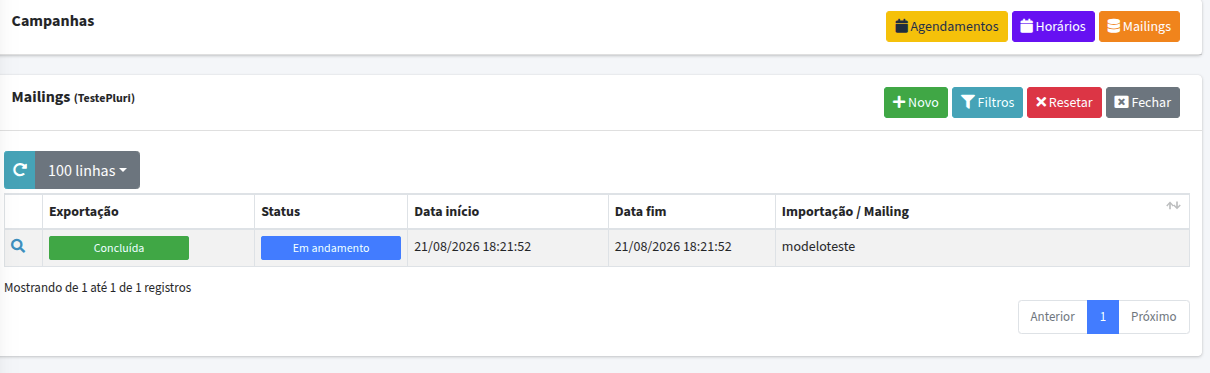
Espero o mailing ficar com a exportação como Concluída e Status como Em andamento
Clique em Fechar, mude o status para Em andamento e clique em Salvar
Usuários e Permissões
Para criar usuários:
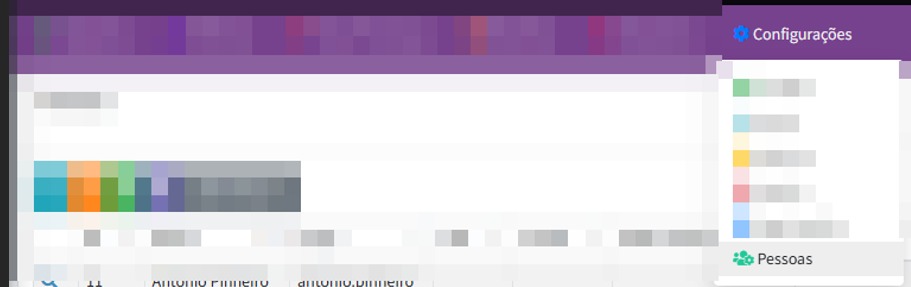
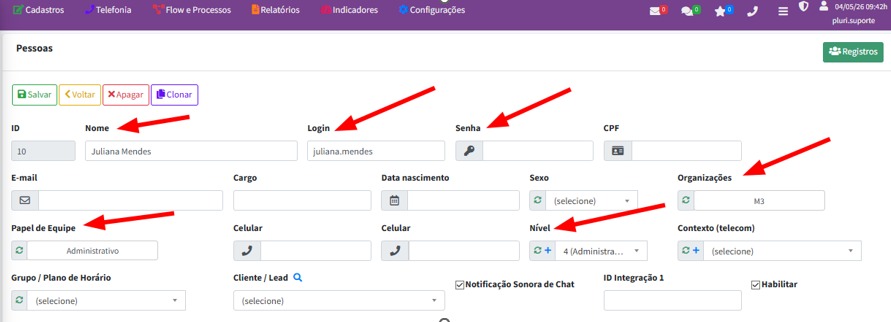
- Vá até Configurações e Pessoas.

- Clique em Novo.

-
Preencha nome, login e senha.

O cadastro de pessoas cria os usuários que acessarão a plataforma. Sempre conferir nome, e-mail, perfil, equipe e permissões antes da entrega.
Preencha os dados conforme a planilha enviada pelo cliente, especialmente a aba de usuários.
- Salve.

✅ Gerencie permissões para controlar acesso ao sistema.