🛠️ Módulos Operacionais
- Login e Acesso
- Atendimento Ativo
- Atendimento Receptivo
- Atendimento Via Chat
- Transferências de Chamadas
- Agendamentos
Login e Acesso
Processo de Login no Sistema:
-
Acesse seu sistema através do link da sua plataforma:
Exemplo: seuservidor.acesocloud.com -
Insira seu Usuário e sua Senha
-
Clique em Logar.
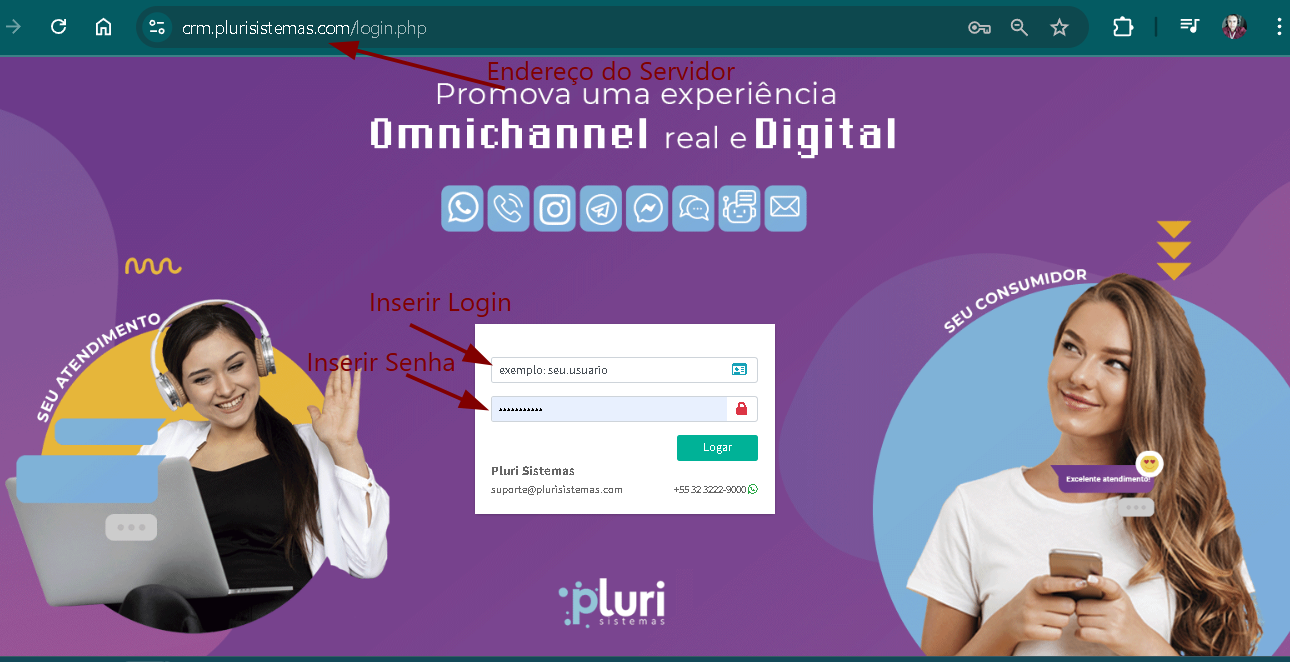
Se receber a mensagem “Usuário ou Senha inválidos”, confira letras maiúsculas e minúsculas ou solicite redefinição de senha ao administrador do sistema na sua empresa.
Atendimento Ativo
O Atendimento Ativo permite ligar para clientes:
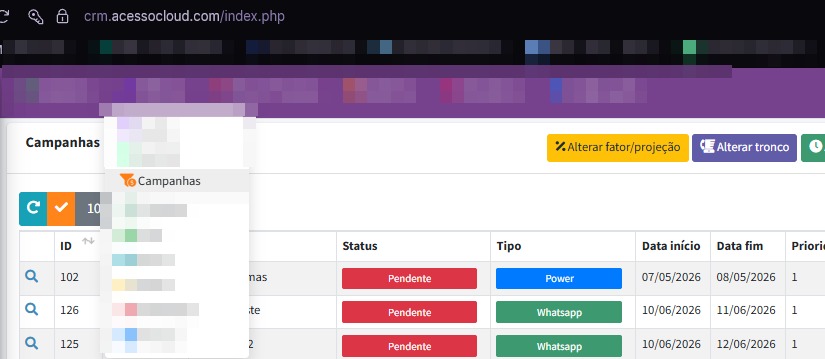
- Acesse o módulo de Telefonia e em seguida
 Campanhas.
 - Escolha a campanha.
- O sistema disca automaticamente ou permite discagem manual.
- Durante a chamada:
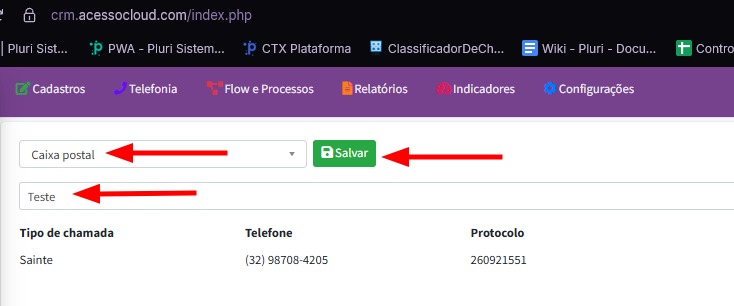
- Preencha dados do cliente.
- Escolha a tabulação (ex.: Venda, Sem Interesse).
- Clique em Salvar para registrar o atendimento.

Atendimento Receptivo
Para atender ligações recebidas:
- Mantenha-se logado no sistema.
- Observe a tela Fila de Atendimento.
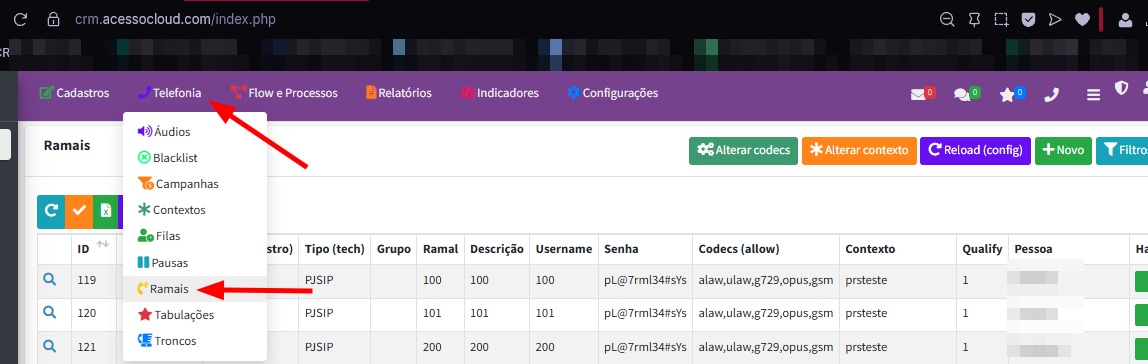
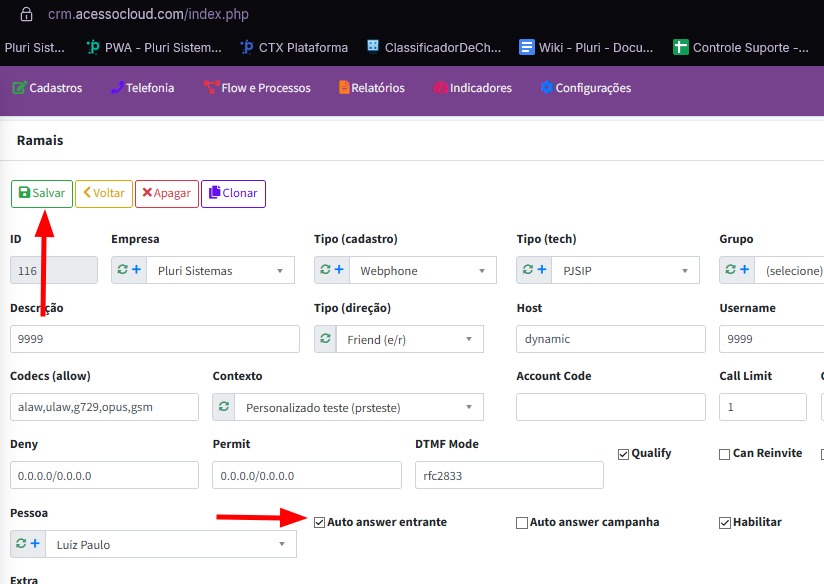
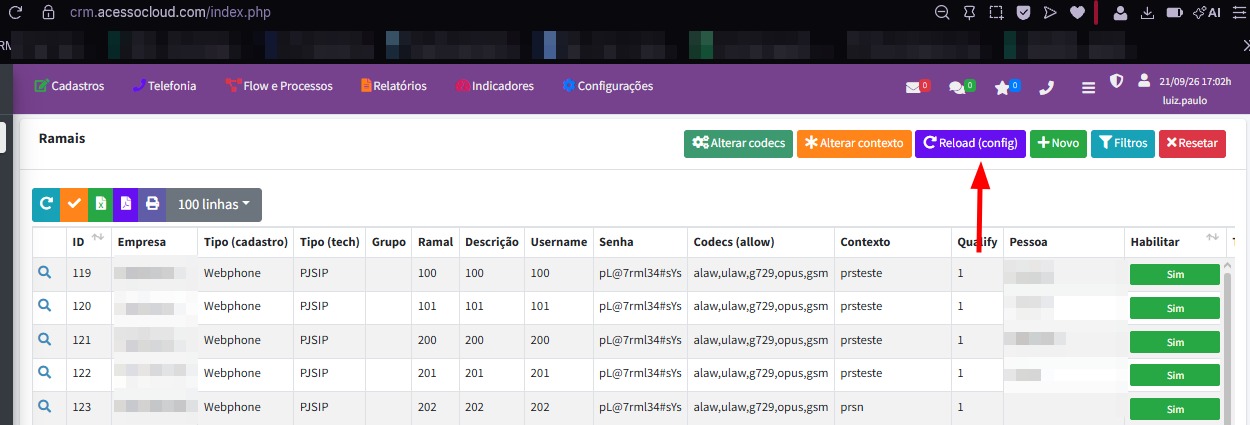
- Clique em Atender quando surgir uma chamada ou programe o recebimento de Ligações Automáticas clicando em telefonia e em seguida em ramais, e por fim em Auto Answer entrante e salvar. É necessário clicar em Reload (Config) para atualizar a nova configuração.


- Registre dados do cliente e tabule antes de encerrar a ligação.
Atendimento Via Chat
Para atender pelo Chat:
- Faça login no sistema.
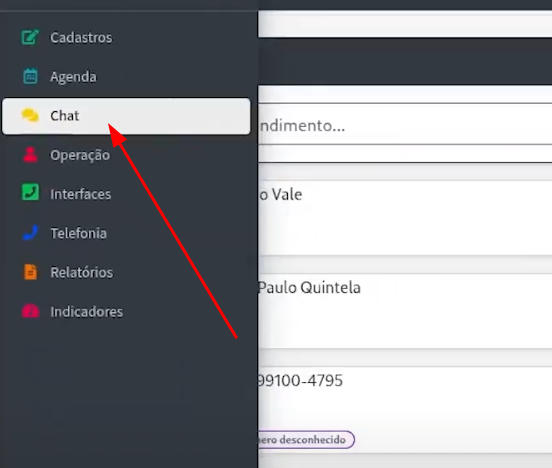
- Acesse o módulo Chat
.
- Clique em Entrar no Chat.
- Responda às mensagens do cliente.
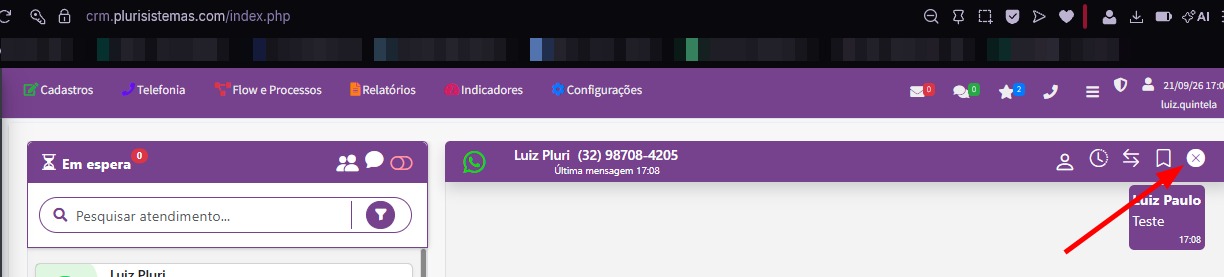
- Encerre a conversa clicando em Encerrar.

Transferências de Chamadas
Para transferir uma ligação:
- Durante a chamada, clique em Interfaces, clique em cima do ramal desejado e Transferir.
- Escolha:
- Transferência → transfere direto.
- Assistida → fala antes com o outro operador.
- Clique em Confirmar Transferência.
✅ Dica: use a transferência assistida em casos delicados.
Agendamentos
Para agendar um retorno:
- Durante o atendimento, clique em Agendar Retorno.
- Escolha a data e o horário.
- Informe o motivo.
- Salve o agendamento.
Você pode consultar seus agendamentos no módulo Agenda.