📊 Relatórios e Monitoramento
- Relatórios de Ligações Ativas
- Relatórios de Ligações Receptivas
- Relatórios de Chat
- Monitoramento em Tempo Real
- Indicadores e Painéis
- Relatório de Ligações de Campanha
Relatórios de Ligações Ativas
📞 Relatórios de Ligações Ativas
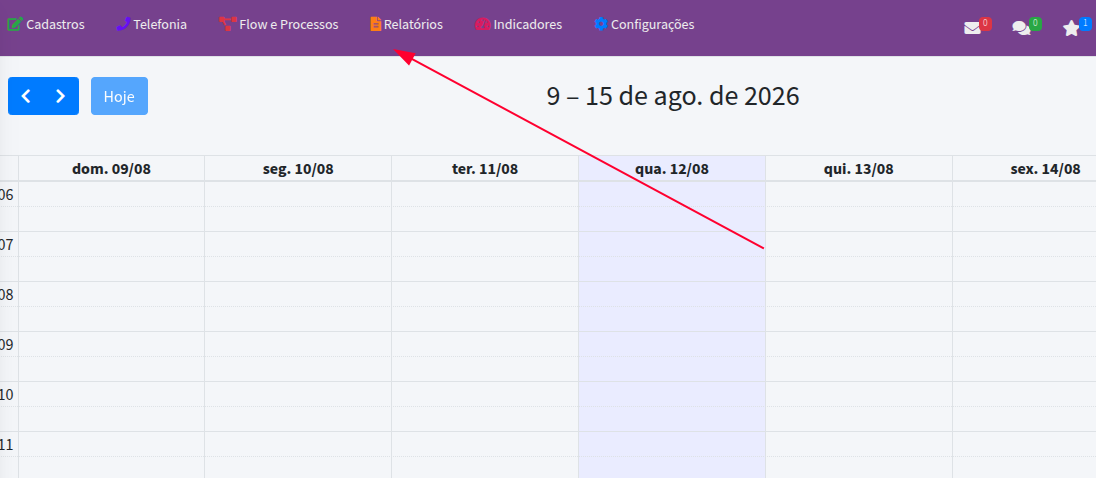
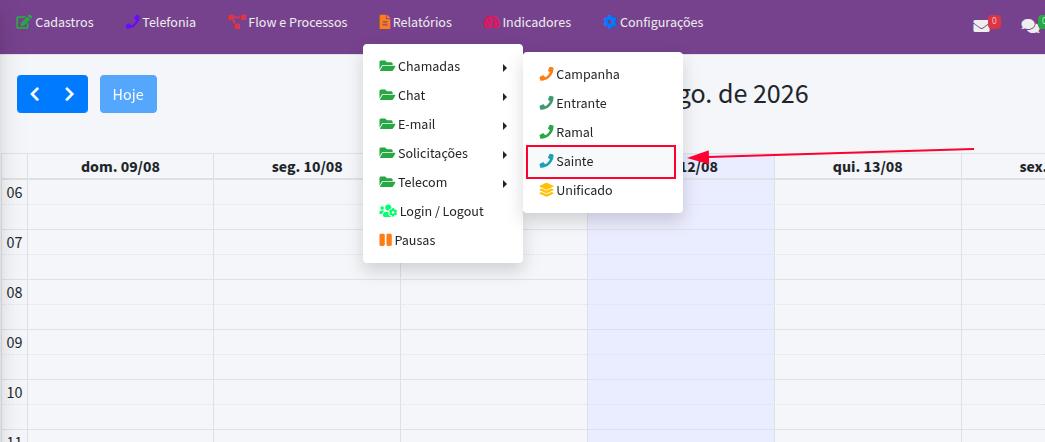
Vá até Relatórios → Chamadas.
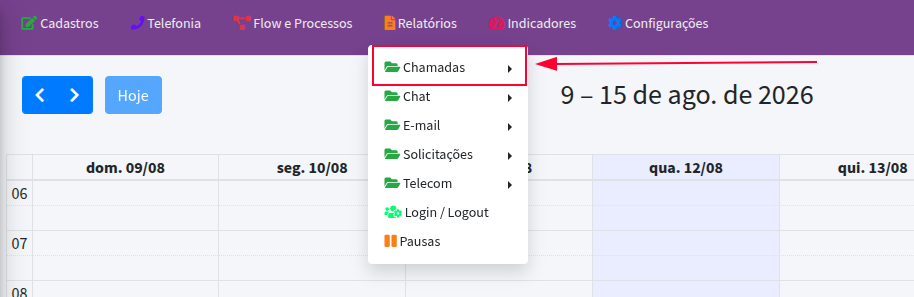
Selecione Sainte.
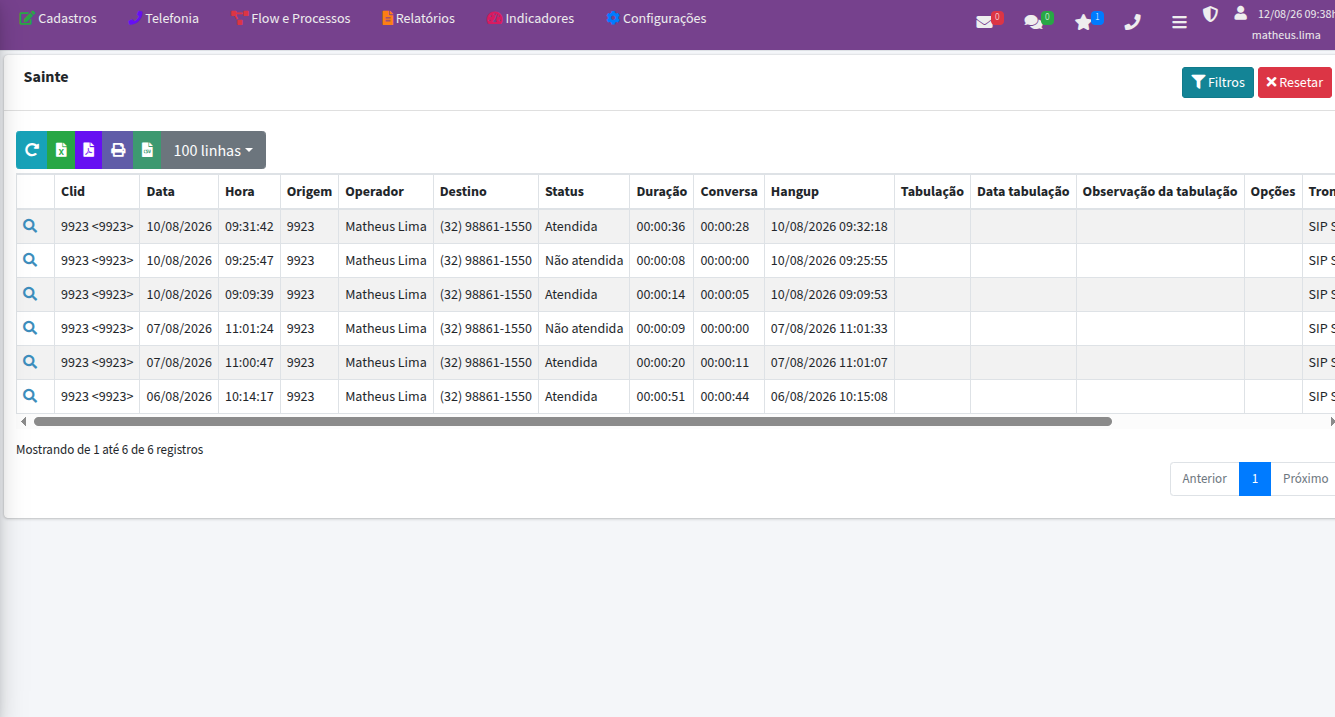
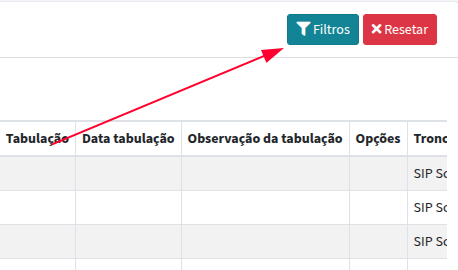
Para filtrar os relatórios, selecione FIltros
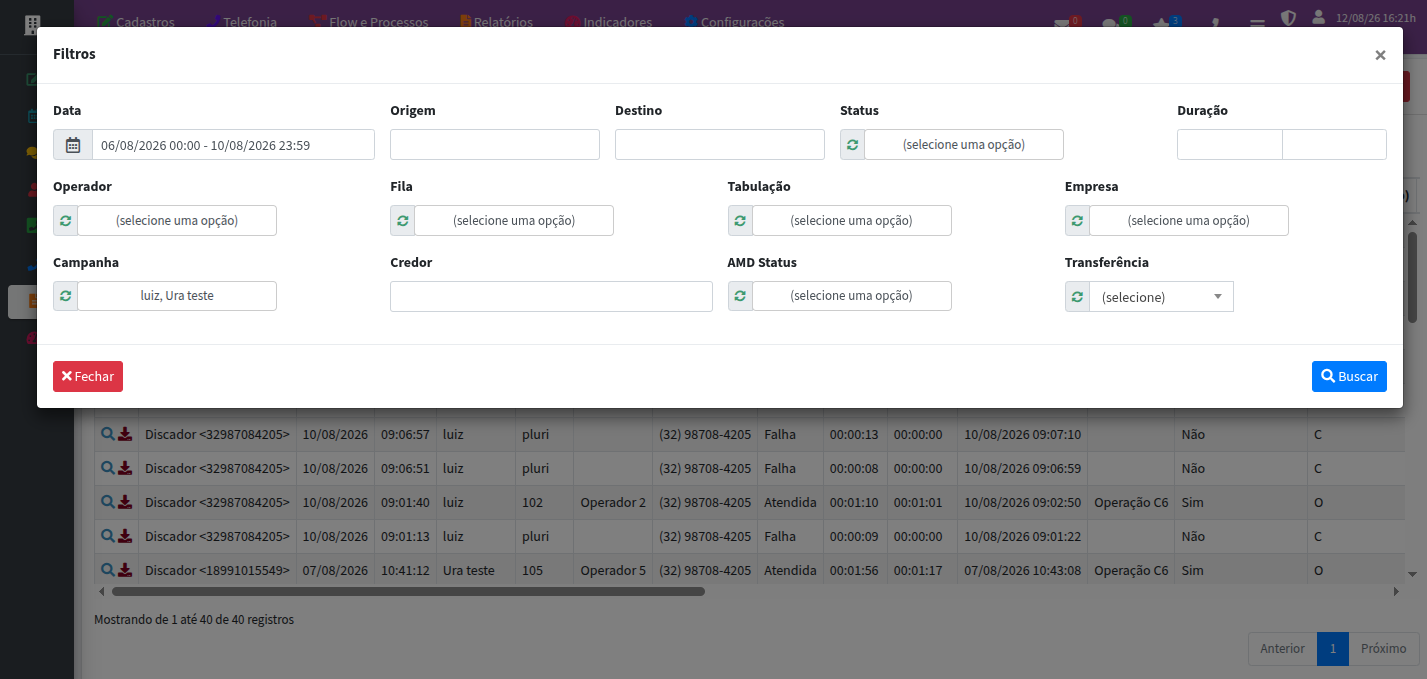
Filtre por data, operador, Destino ou Status.
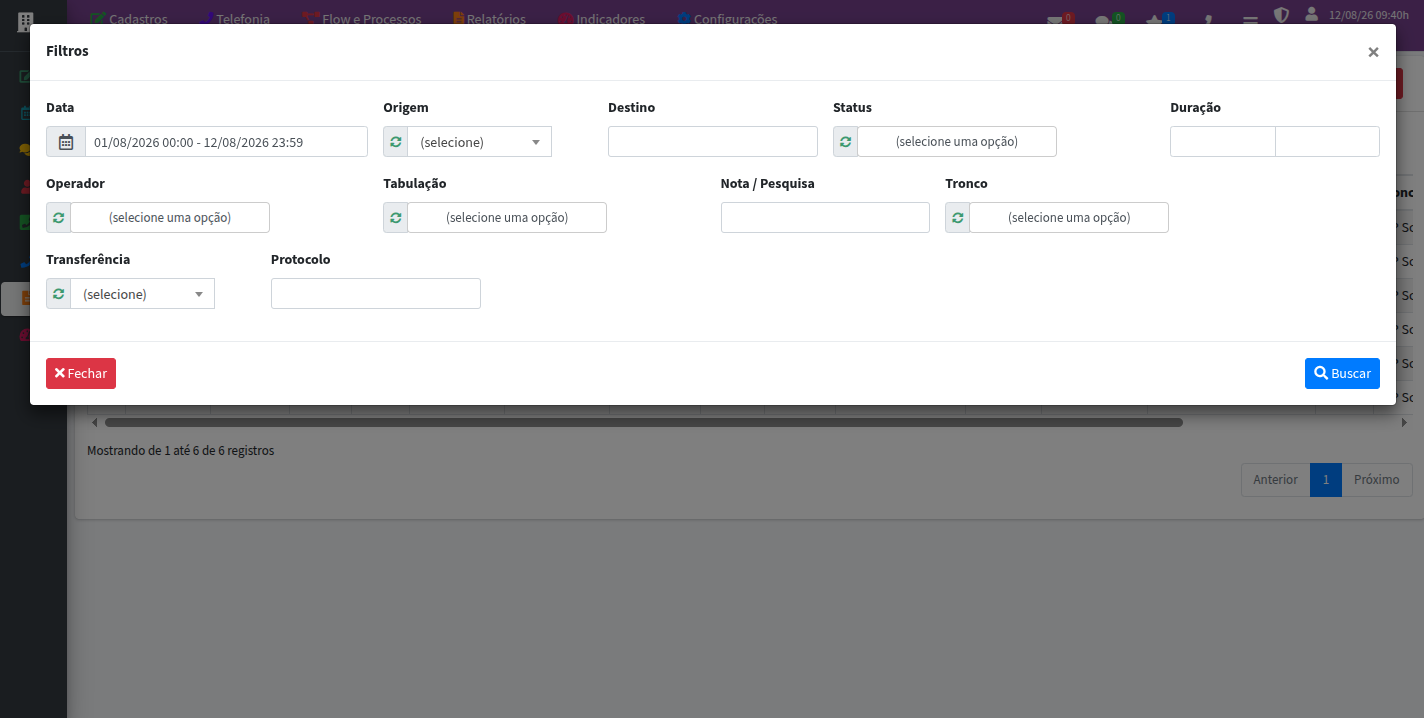
Clique em Buscar
Relatórios de Ligações Receptivas
Para analisar atendimentos receptivos e escutar as ligações:
Vá até Relatórios → Chamadas.
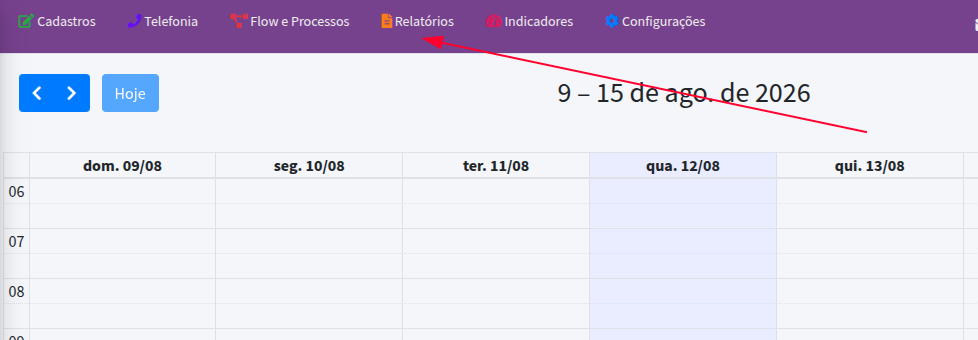
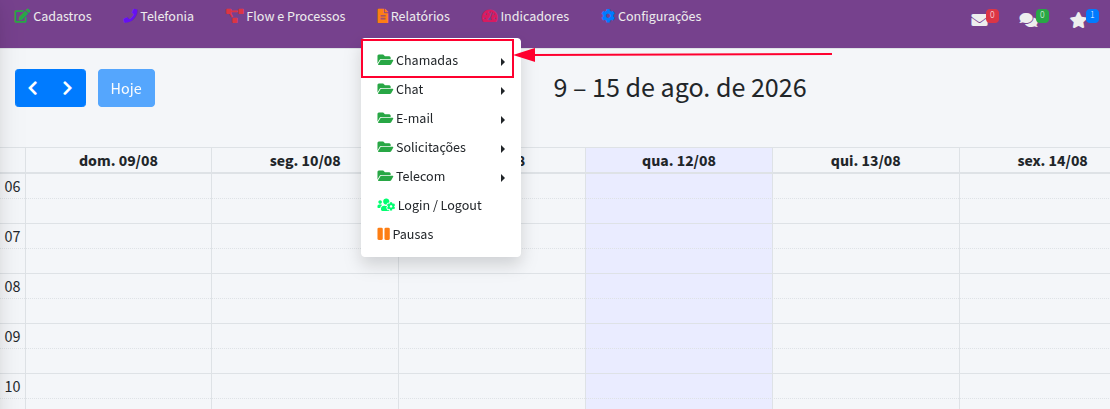
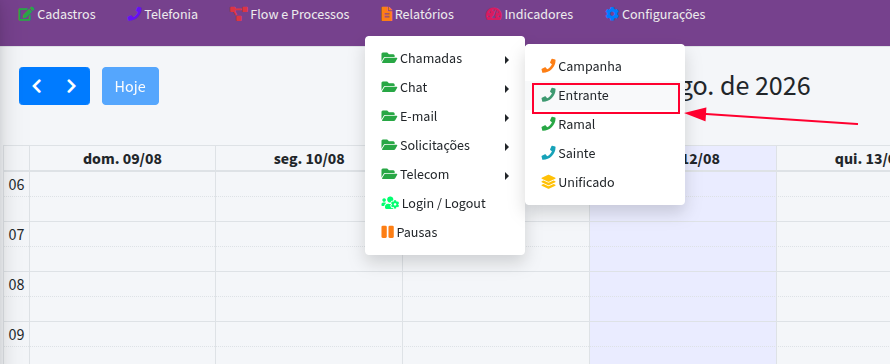
Clique em Entrante.
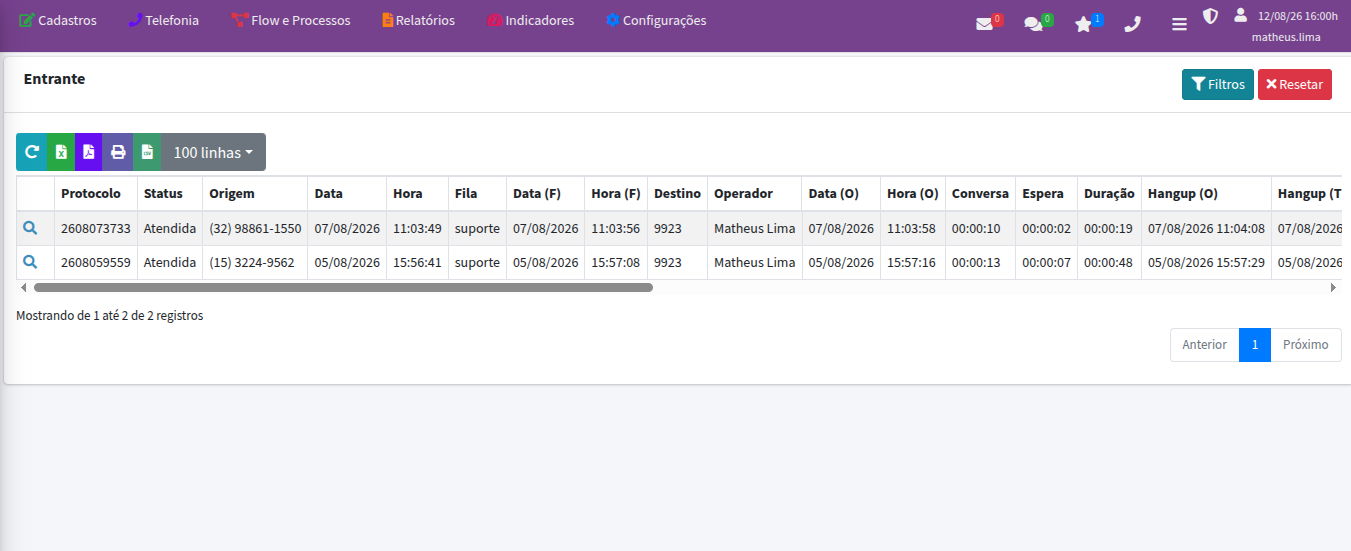
Para filtrar, clique em Filtros
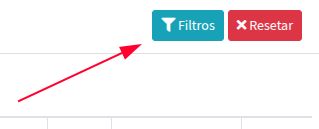
Use filtros para detalhar os dados.
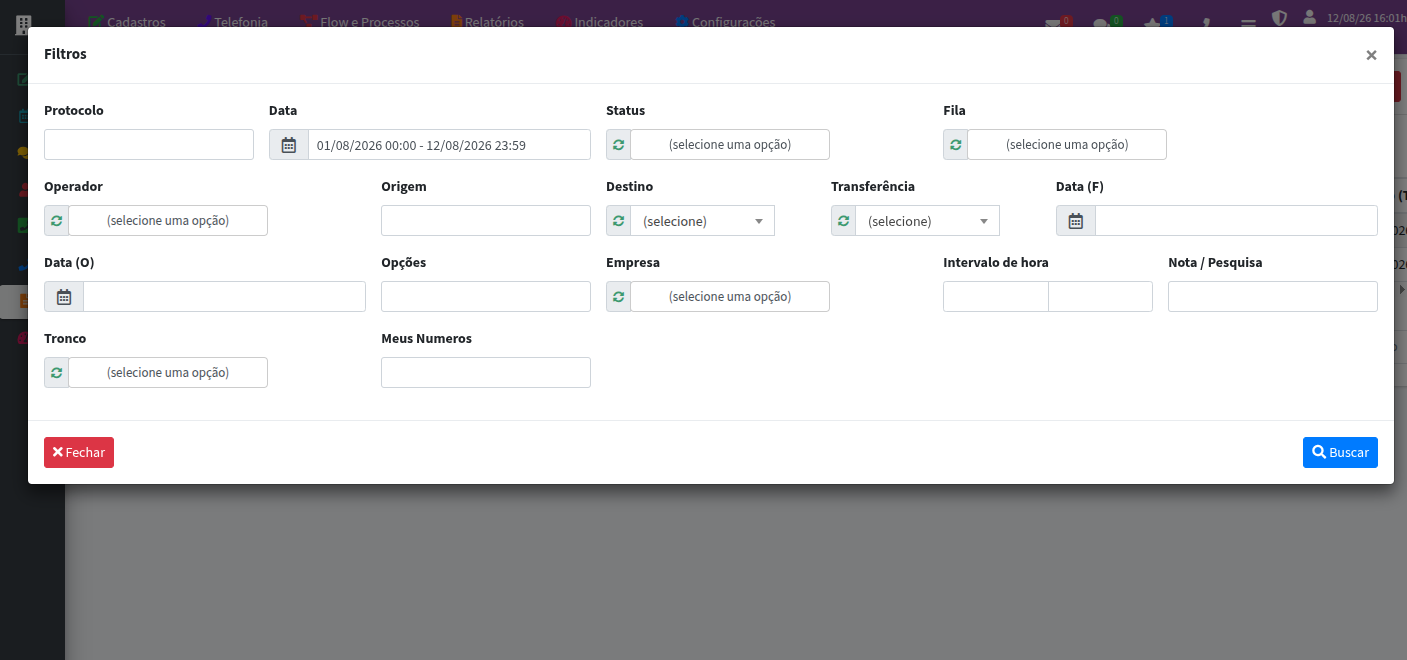
Clique em Buscar
Gere relatórios ou exporte arquivos.
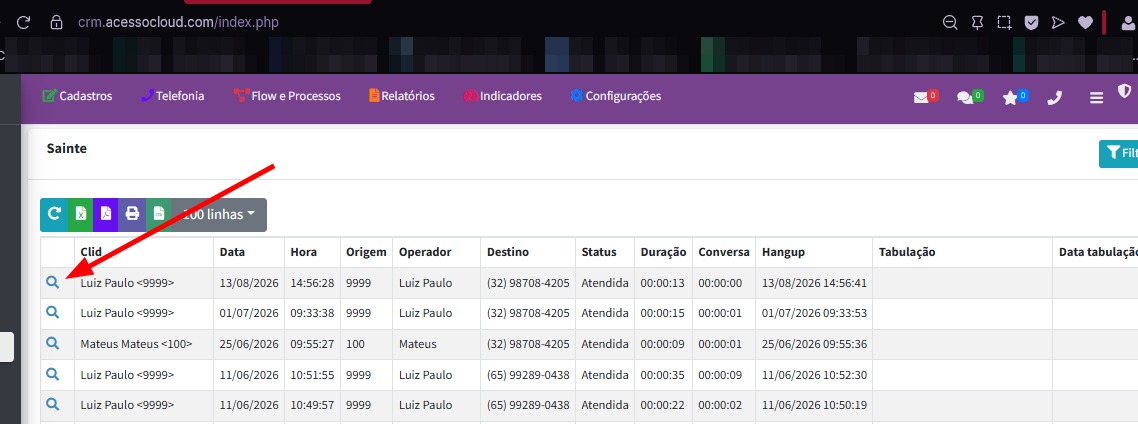
Para escutar as ligações vá até Relatórios → Chamadas → Clique na Lupa → Inicie a reprodução do áudio

Relatórios de Chat
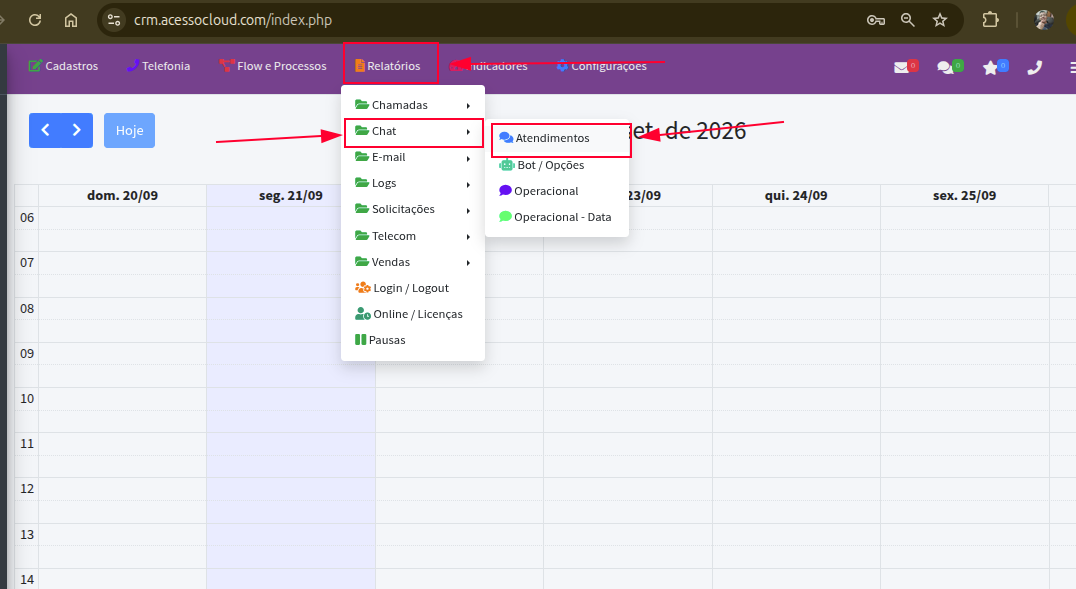
Para analisar atendimentos de chat:
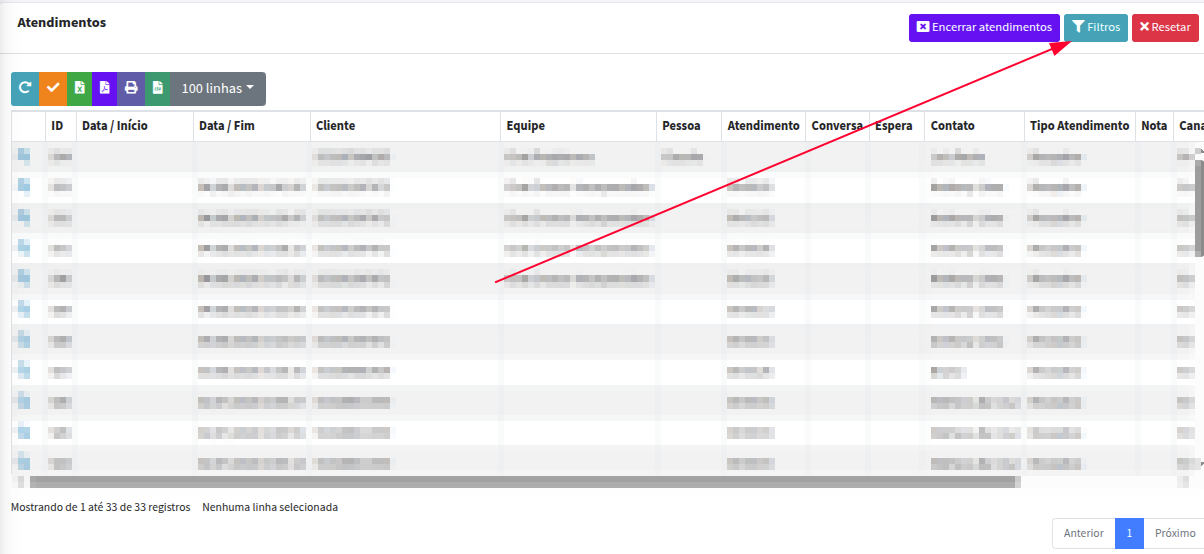
Vá em Relatórios -> Chat -> Atendimentos
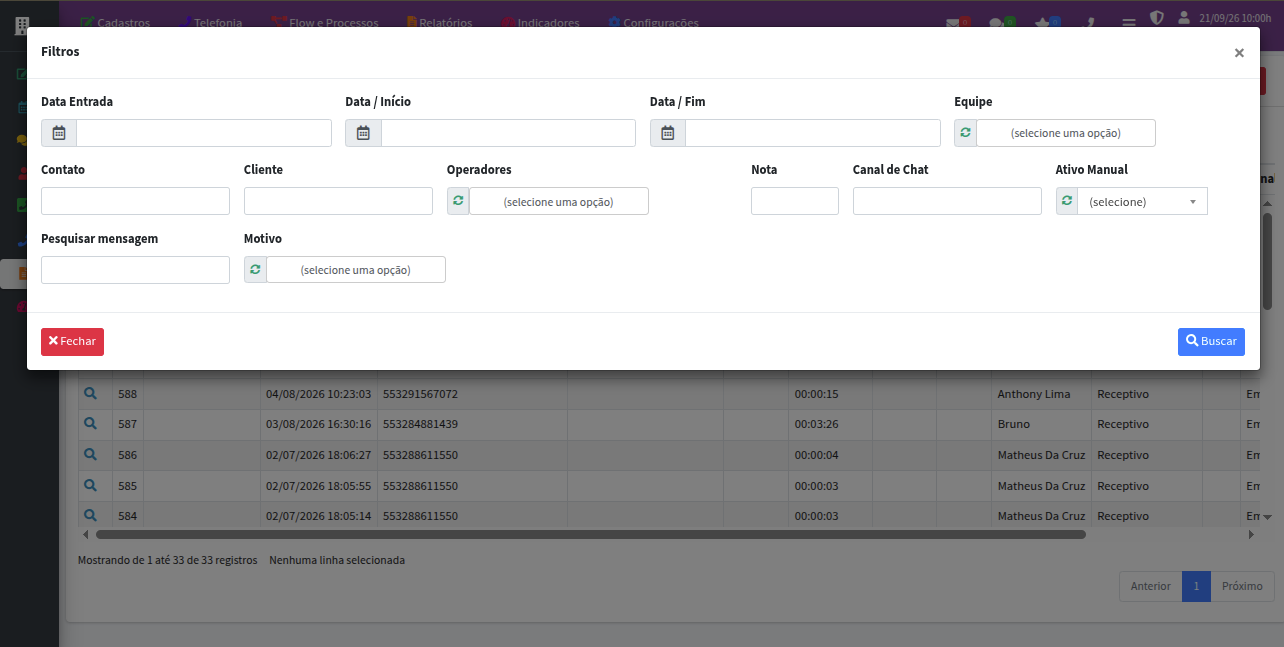
Para filtrar, vá em Filtros
Faça o filtro pelos campos a seguir e clique em Buscar
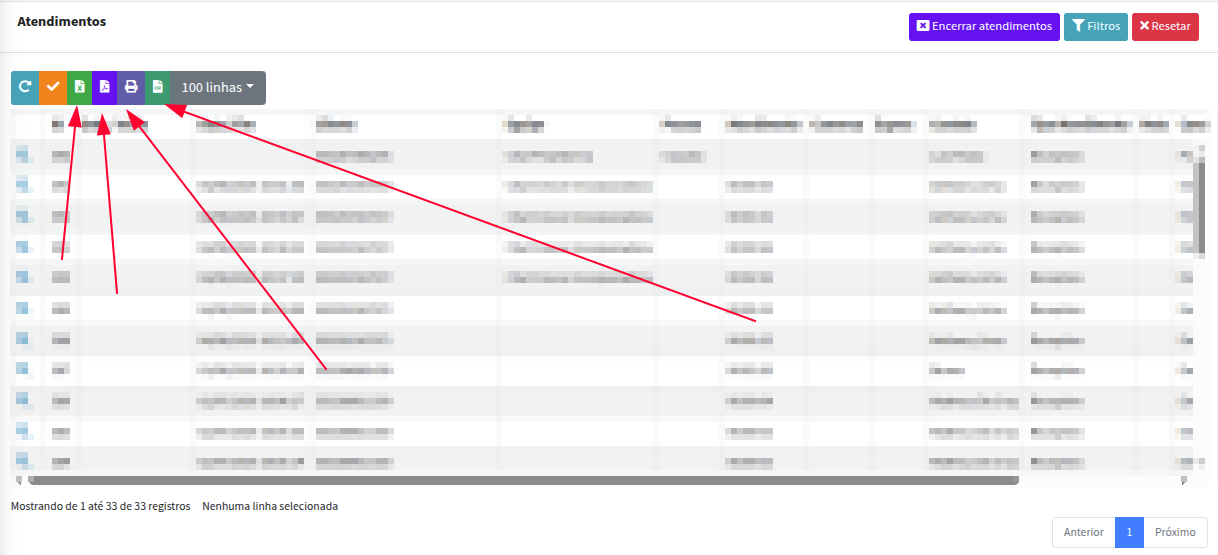
Pode ser gerado os relatórios através destas opções:
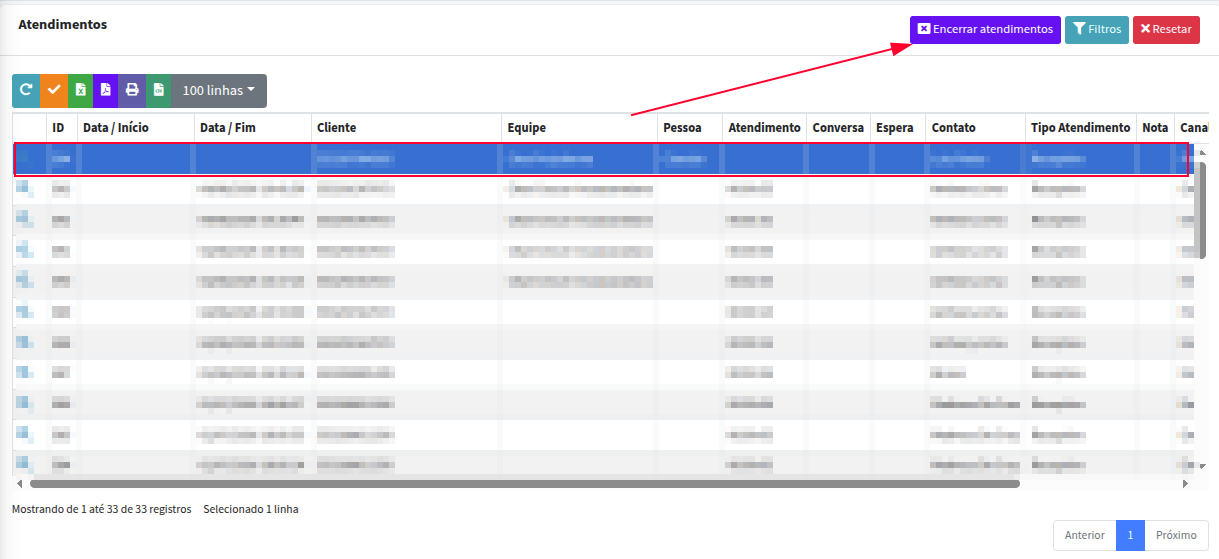
Ao selecionar um atendimento e ficar marcado com azul, pode ser feito o encerramento do atendimento:
Monitoramento em Tempo Real
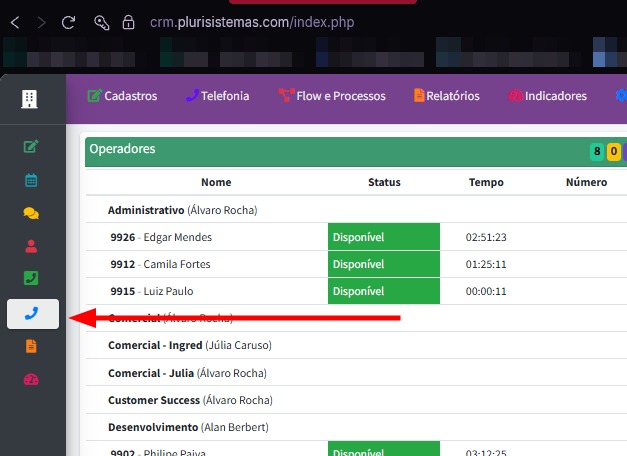
Para supervisores acompanharem atendimentos ao vivo:
- Vá até Telefonia,

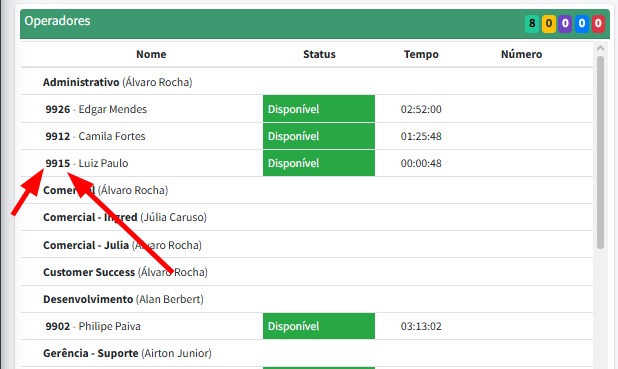
- Selecione a fila ou operador, clique no ramal do operador que deseja supervisionar.

- Escolha:
- Escuta → Realiza escuta da conversa, sem o operador e cliente saber que está sendo monitorado.
- Sussurro → Supervisor/Gestor conversa somente com o operador. Cliente não vai saber da interação.
- Conversa → Vai iniciar uma conversa entre os três. Supervisor/Gestor, operador e cliente.
- Iniciar pausa → Seleciona uma pausa cadastrada no sistema, e coloque para o operador
- Retira Pausa → Retire o seu operador da pausa
- Desliga Chamada → Desliga a chamada que esteja em andamento
- Desbloquear pausa → Desliga a chamada que esteja em andamento
- Desliga Chamada → Desliga a chamada que esteja em andamento
Indicadores e Painéis
Veja dados consolidados de atendimento:
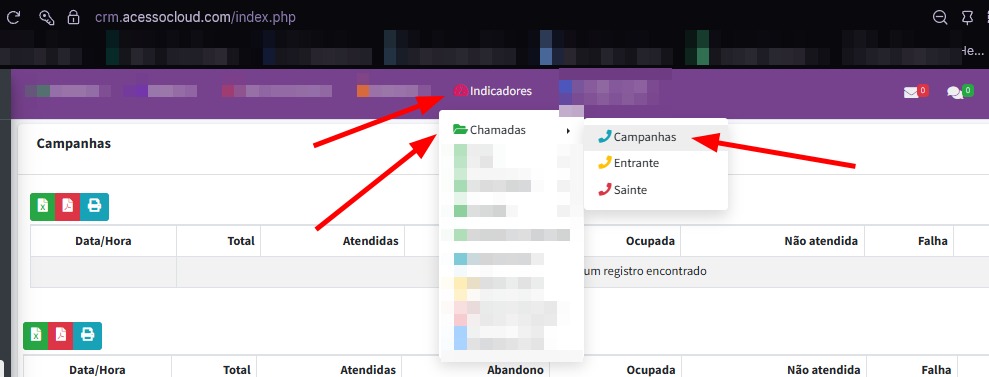
- Acesse o módulo Indicadores.

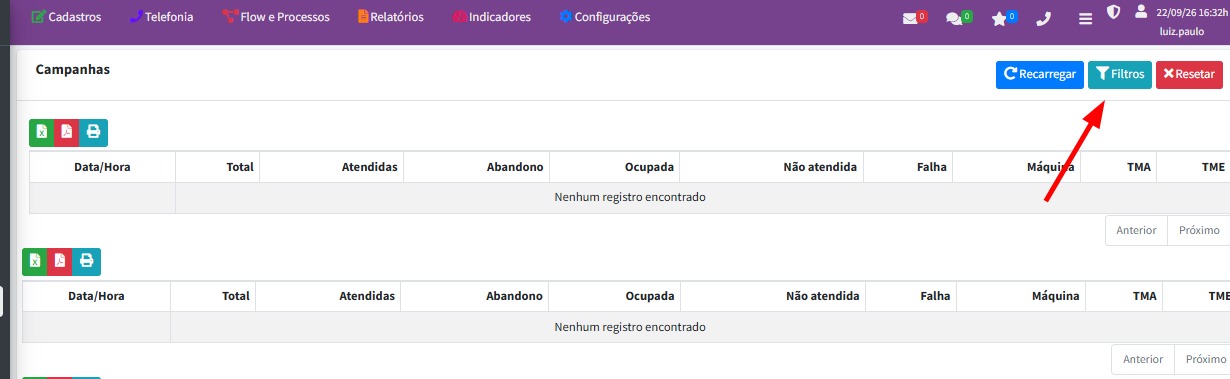
- Para escolher o período, clique em Filtros.


- Visualize dados de:
- Total de ligações.
- Tempo médio de atendimento.
- Taxa de sucesso.


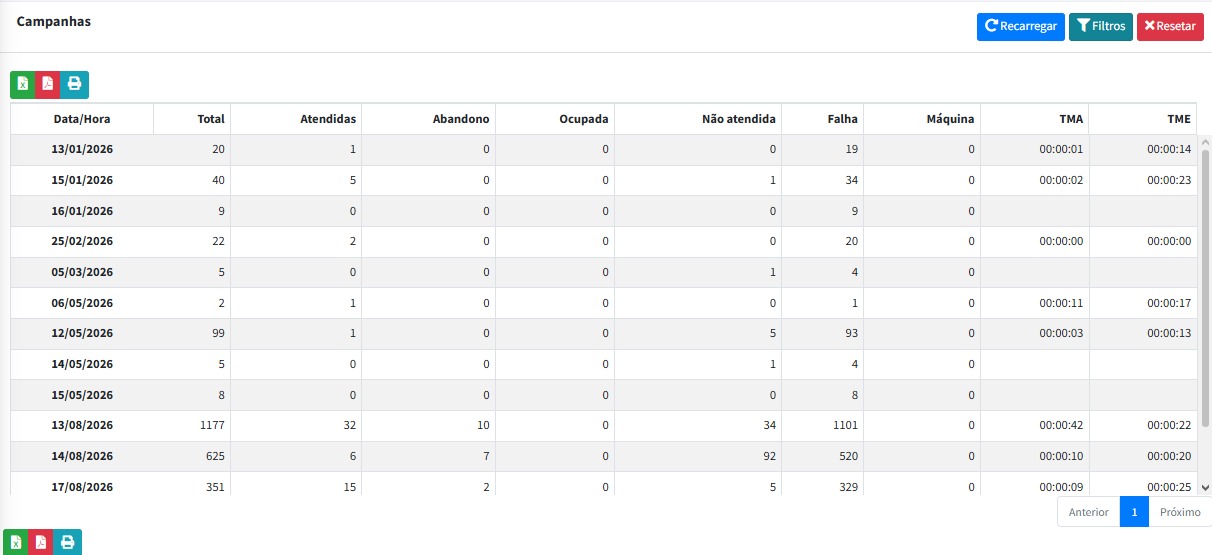
✅ Use painéis para decisões rápidas.
Relatório de Ligações de Campanha
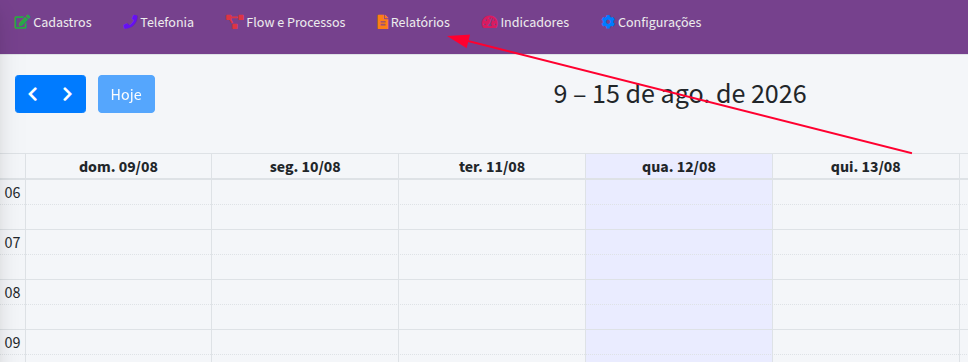
Vá em Relatórios -> Chamadas
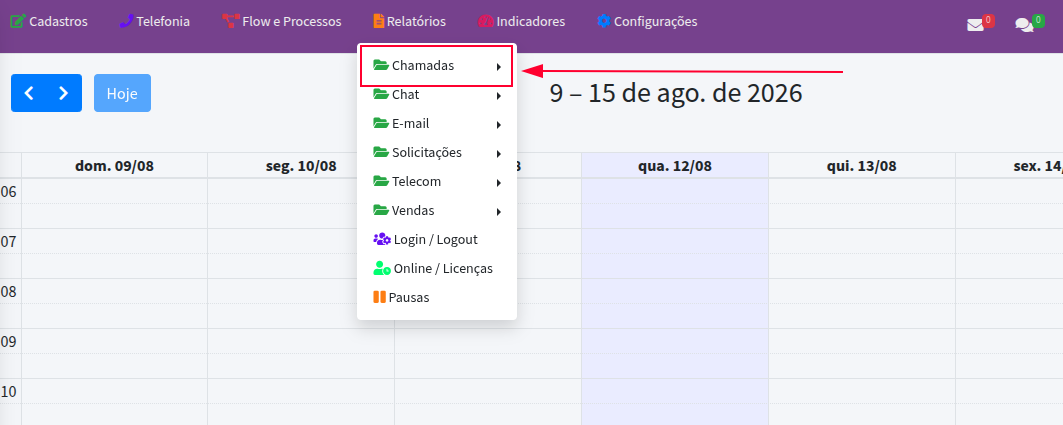
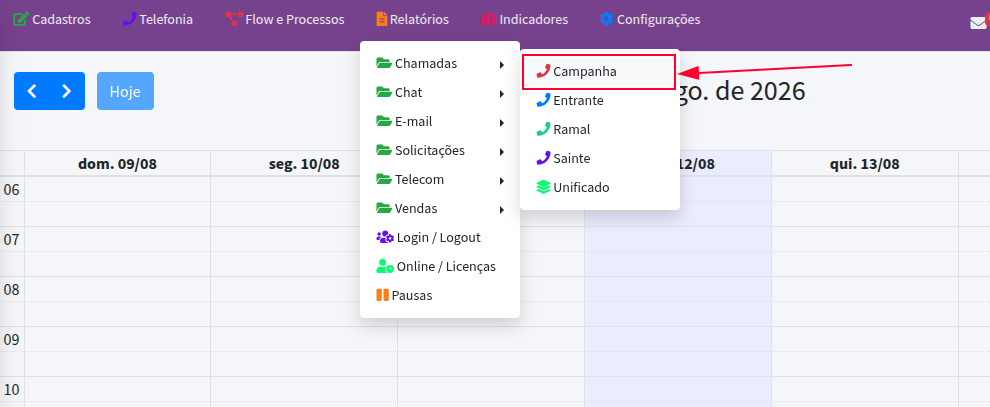
Clique em Campanha
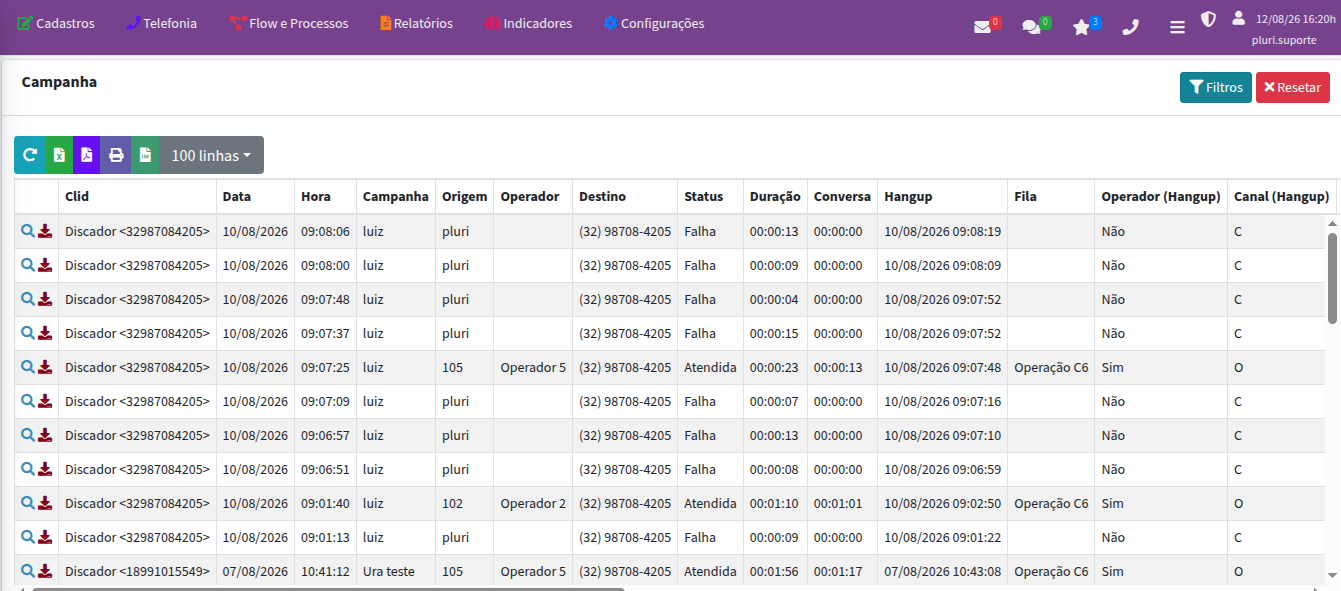
Para fazer o filtro, vá em Filtros