# Wiki Pluri
# 🛠️ Módulos Operacionais
# Login e Acesso
### **Processo de Login no Sistema:**
1. #### Acesse seu sistema através do link da sua plataforma:
Exemplo: seuservidor.acesocloud.com
2. #### Insira seu Usuário e sua Senha
3. #### Clique em **Logar**.
[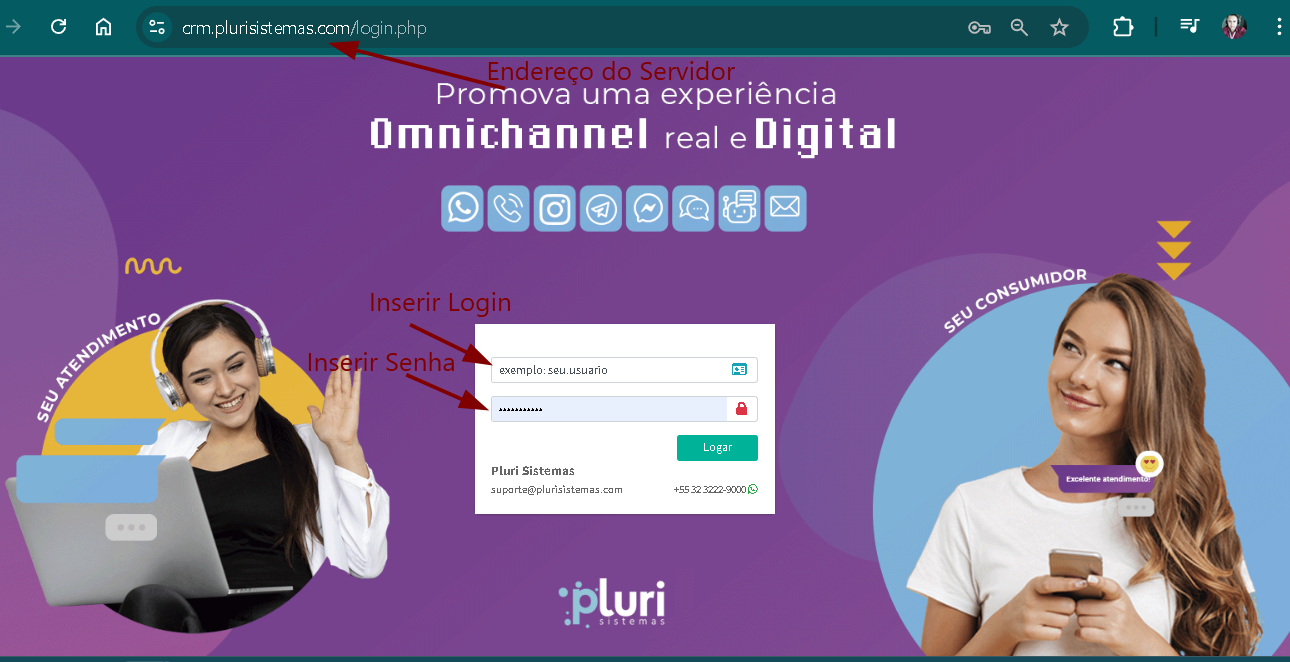](https://pluriajuda.acessocloud.com/uploads/images/gallery/2025-11/uW3image.png)
#### Se receber a mensagem “Usuário ou Senha inválidos”, confira letras maiúsculas e minúsculas ou solicite redefinição de senha ao administrador do sistema na sua empresa.
# Atendimento Ativo
O Atendimento Ativo permite ligar para clientes:
1. Acesse o módulo de **Telefonia** e em seguida [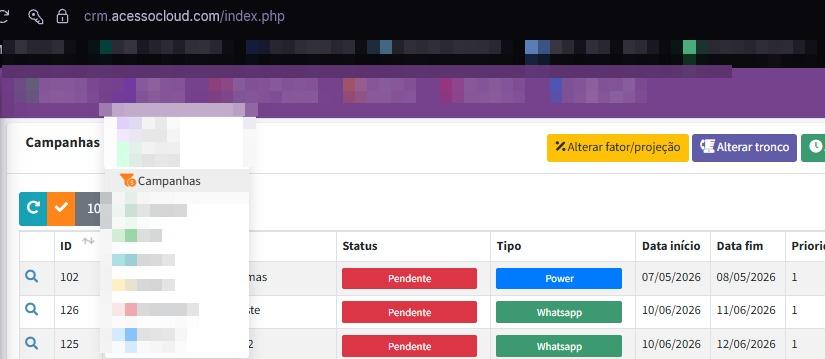](https://pluriajuda.acessocloud.com/uploads/images/gallery/2026-09/whatsapp-image-2026-09-21-at-16-53-53.jpeg)**Campanhas**.
2. Escolha a campanha.
3. O sistema disca automaticamente ou permite discagem manual.
4. Durante a chamada:
- Preencha dados do cliente.
- Escolha a tabulação (ex.: Venda, Sem Interesse).
5. Clique em **Salvar** para registrar o atendimento.
[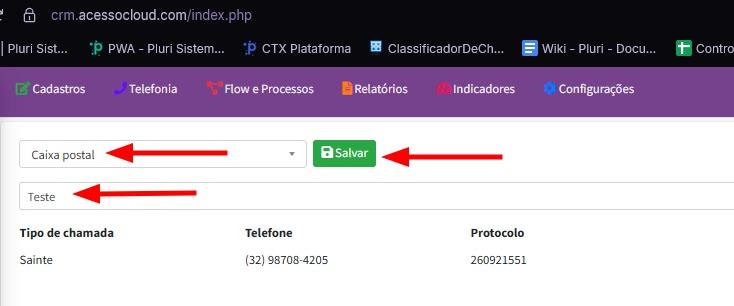](https://pluriajuda.acessocloud.com/uploads/images/gallery/2026-09/whatsapp-image-2026-09-21-at-16-56-52.jpeg)
# Atendimento Receptivo
Para atender ligações recebidas:
1. Mantenha-se logado no sistema.
2. Observe a tela **Fila de Atendimento**.
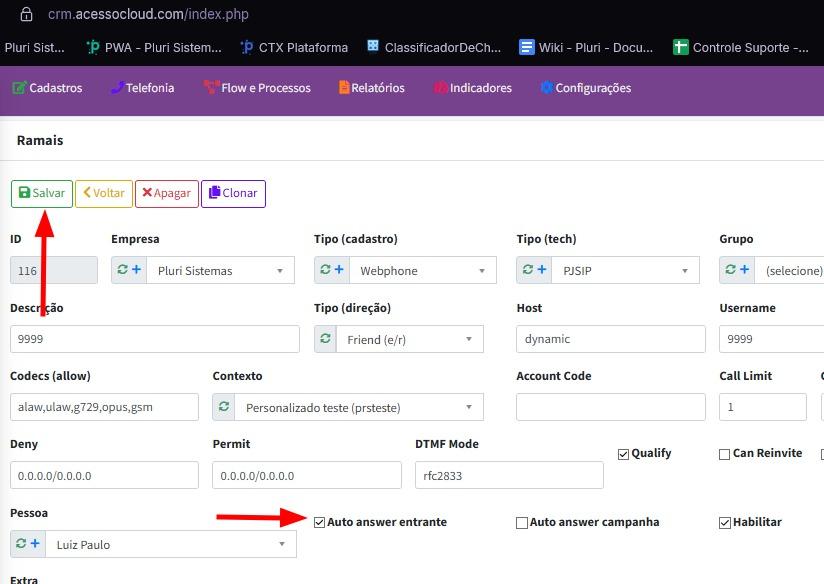
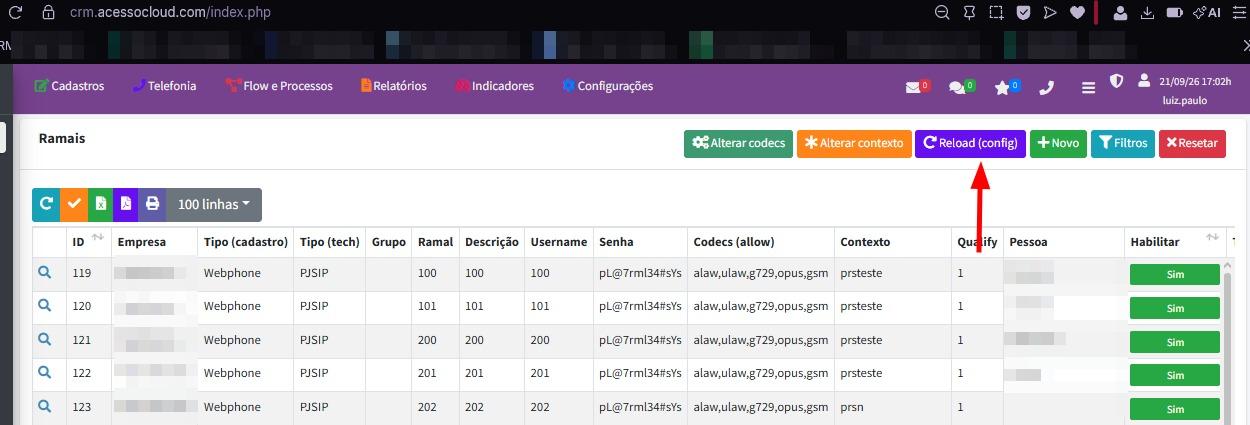
3. Clique em **Atender** quando surgir uma chamada ou programe o recebimento de **Ligações Automáticas** clicando em **telefonia** e em seguida em **ramais,** e por fim em **Auto Answer entrante** e **salvar**. É necessário clicar em **Reload (Config)** para atualizar a nova configuração.
[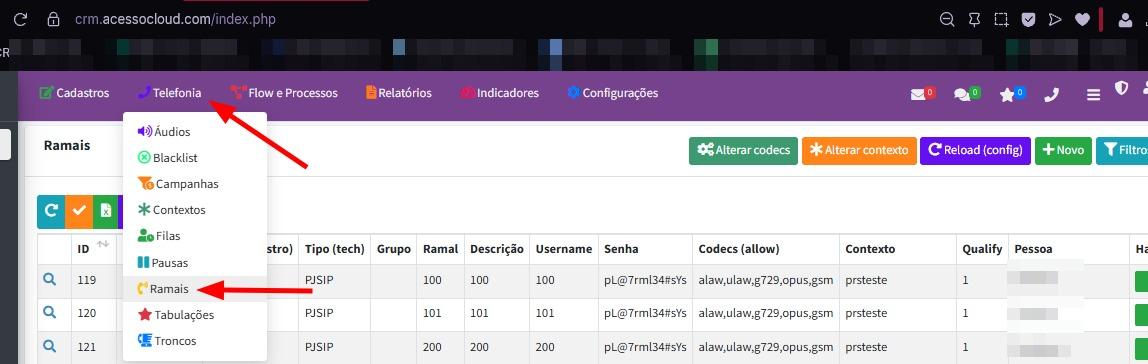](https://pluriajuda.acessocloud.com/uploads/images/gallery/2026-09/whatsapp-image-2026-09-21-at-17-04-43.jpeg)
[](https://pluriajuda.acessocloud.com/uploads/images/gallery/2026-09/whatsapp-image-2026-09-21-at-17-02-37.jpeg)
[](https://pluriajuda.acessocloud.com/uploads/images/gallery/2026-09/whatsapp-image-2026-09-21-at-17-03-47.jpeg)
4. Registre dados do cliente e tabule antes de encerrar a ligação.
# Atendimento Via Chat
Para atender pelo Chat:
1. Faça login no sistema.
2. Acesse o módulo **Chat** .[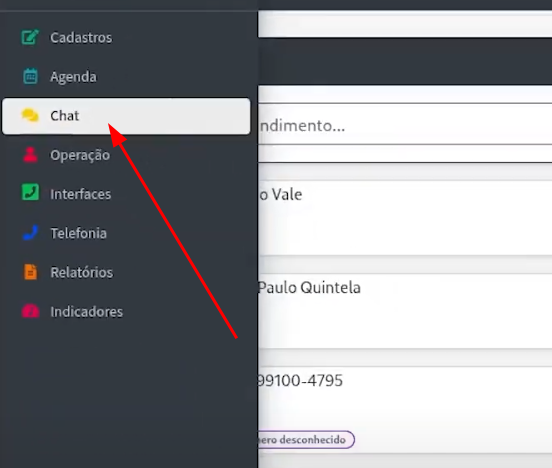](https://pluriajuda.acessocloud.com/uploads/images/gallery/2025-09/Ihrimage.png)
3. Clique em **Entrar no Chat**.
4. Responda às mensagens do cliente.
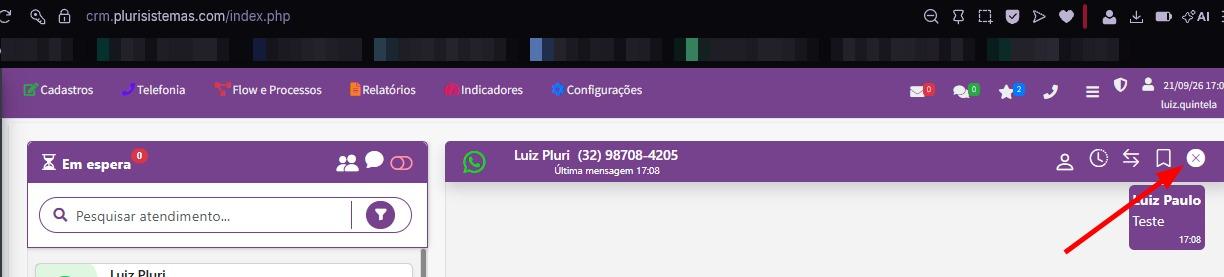
5. Encerre a conversa clicando em **Encerrar**.
[](https://pluriajuda.acessocloud.com/uploads/images/gallery/2026-09/whatsapp-image-2026-09-21-at-17-09-16.jpeg)
# Transferências de Chamadas
Para transferir uma ligação:
1. Durante a chamada, clique em Interfaces, clique em cima do ramal desejado e **Transferir**.
2. Escolha:
- **Transferência** → transfere direto.
- **Assistida** → fala antes com o outro operador.
3. Clique em **Confirmar Transferência**.
✅ Dica: use a transferência assistida em casos delicados.
# Agendamentos
Para agendar um retorno:
1. Durante o atendimento, clique em **Agendar Retorno**.
2. Escolha a data e o horário.
3. Informe o motivo.
4. Salve o agendamento.
Você pode consultar seus agendamentos no módulo **Agenda**.
# 📊 Relatórios e Monitoramento
# Relatórios de Ligações Ativas
### 📞 **Relatórios de Ligações Ativas**
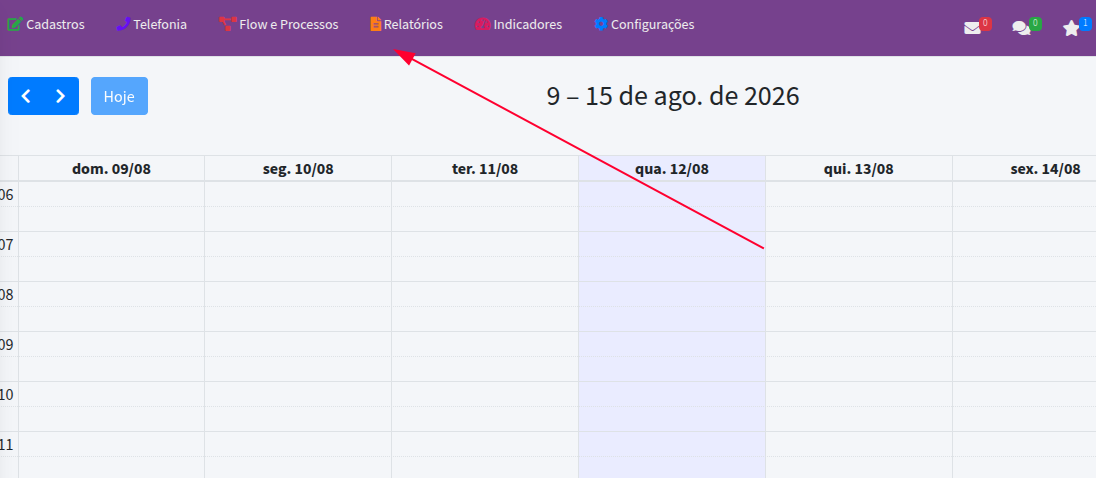
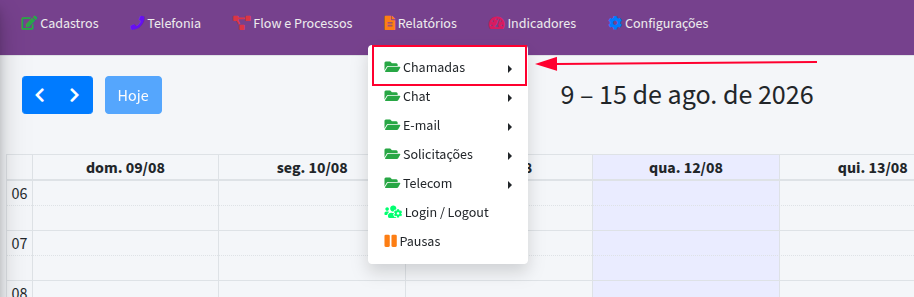
##### Vá até **Relatórios → Chamadas.**
[](https://pluriajuda.acessocloud.com/uploads/images/gallery/2026-08/drjimage.png)
[](https://pluriajuda.acessocloud.com/uploads/images/gallery/2026-08/cgYimage.png)
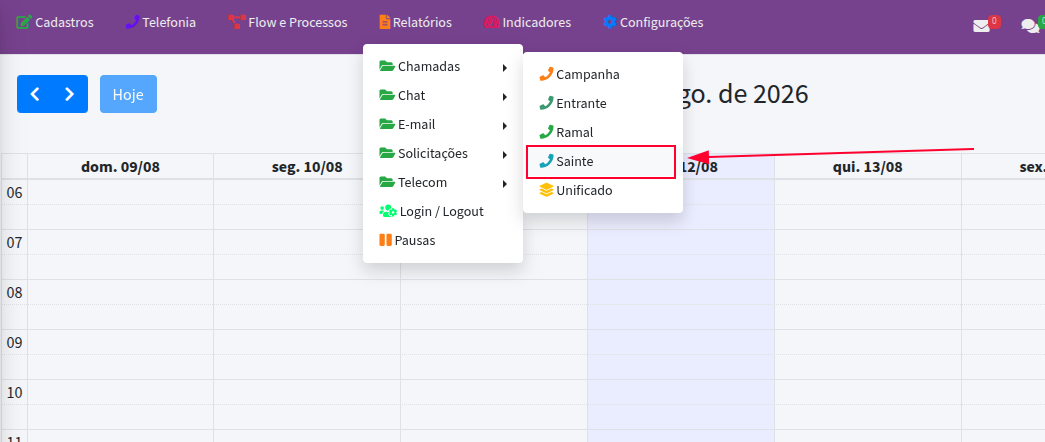
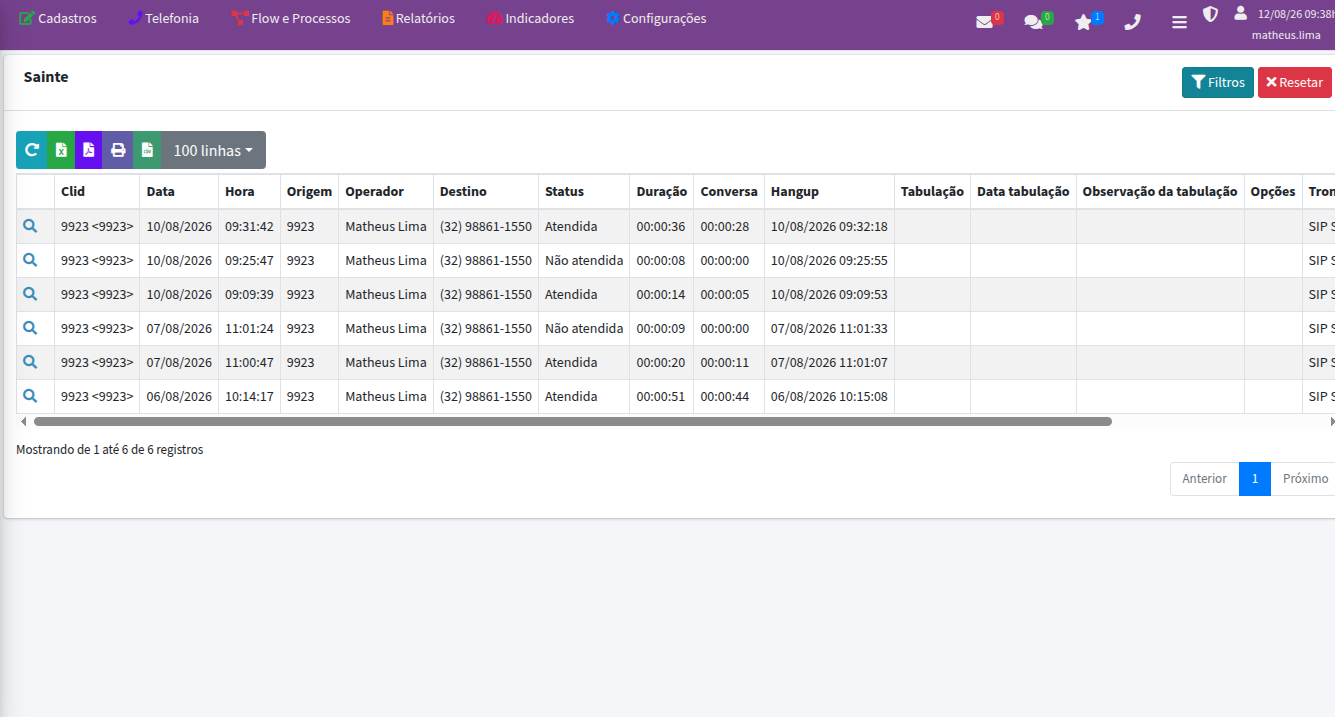
##### Selecione **Sainte**.
[](https://pluriajuda.acessocloud.com/uploads/images/gallery/2026-08/HUWimage.png)
[](https://pluriajuda.acessocloud.com/uploads/images/gallery/2026-08/tORimage.png)
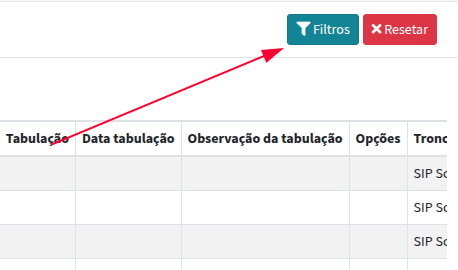
##### Para filtrar os relatórios, selecione **FIltros**
[](https://pluriajuda.acessocloud.com/uploads/images/gallery/2026-08/BvUimage.png)
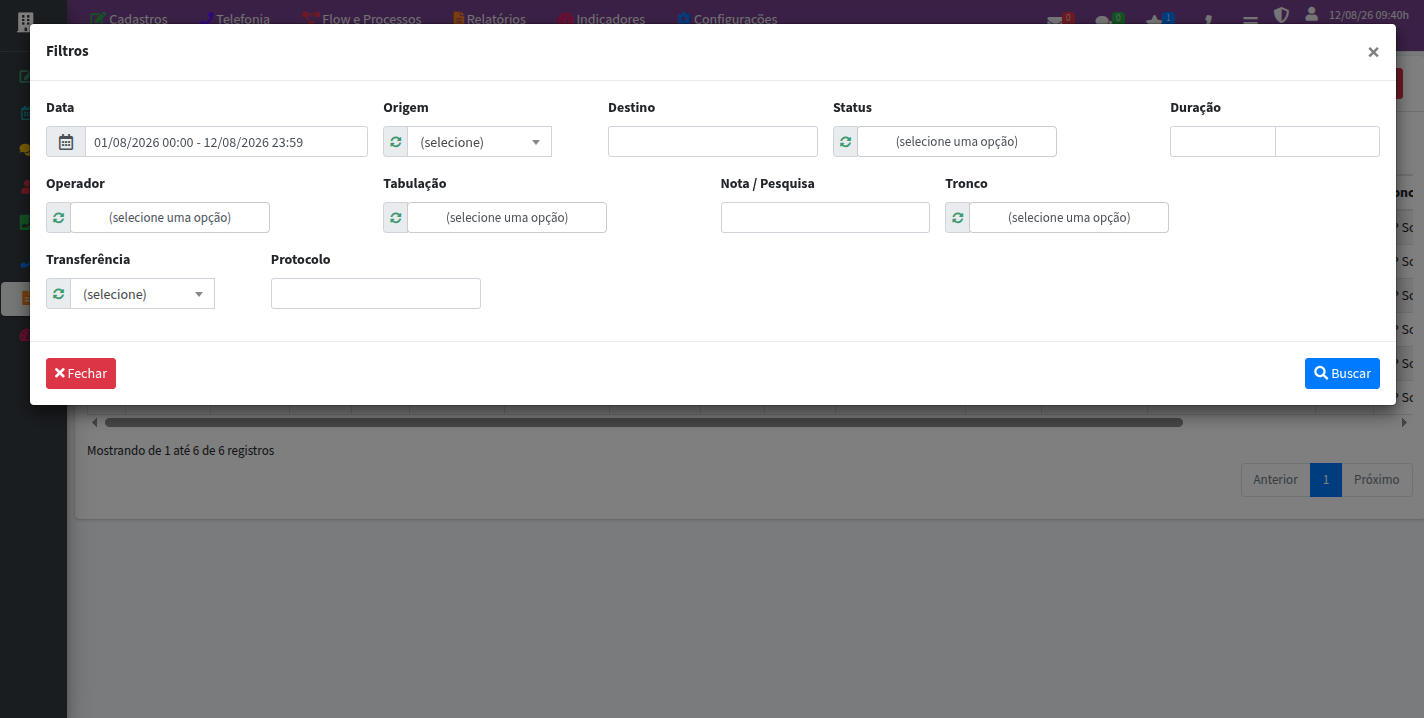
##### Filtre por data, operador, Destino ou Status.
[](https://pluriajuda.acessocloud.com/uploads/images/gallery/2026-08/voMimage.png)
Clique em **Buscar**
# Relatórios de Ligações Receptivas
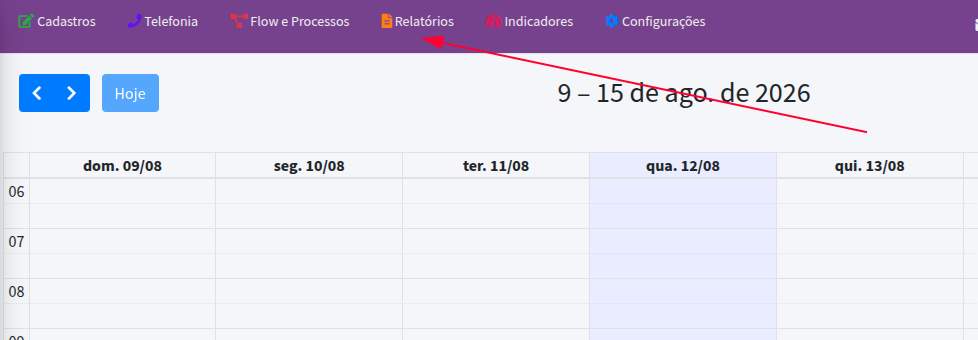
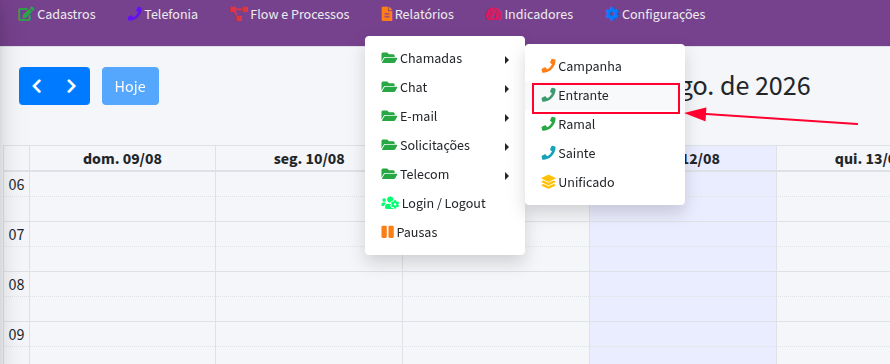
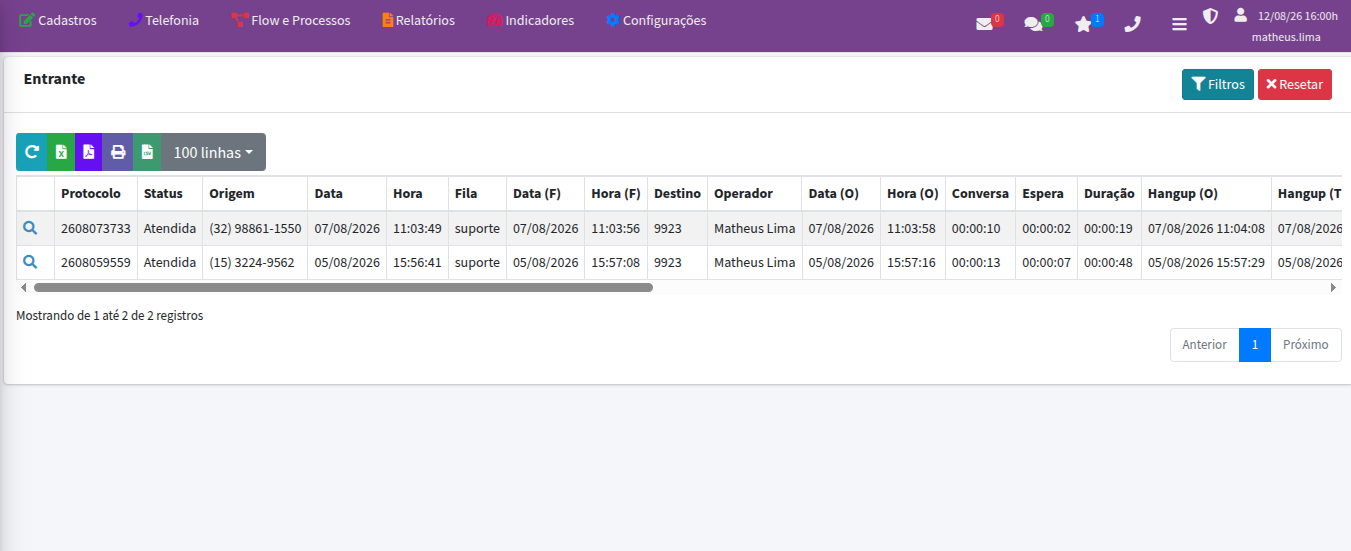
##### Para analisar atendimentos receptivos e escutar as ligações:
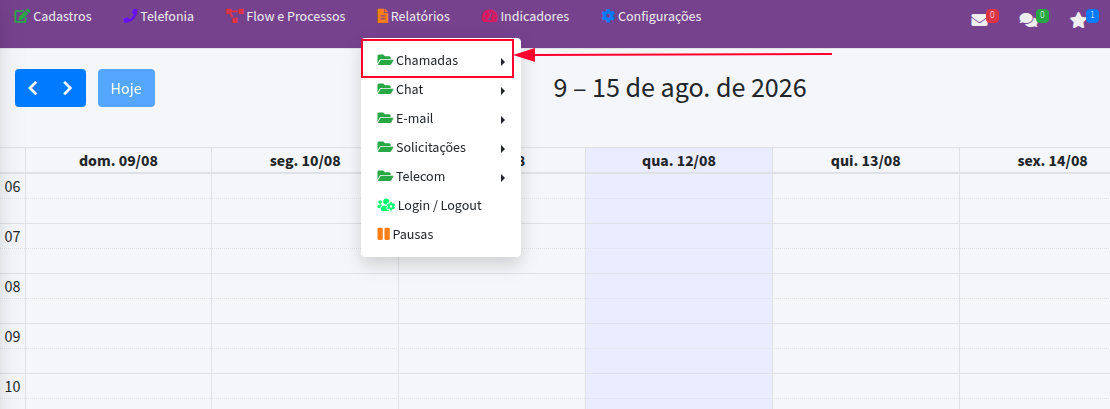
##### Vá até **Relatórios → Chamadas.**
[](https://pluriajuda.acessocloud.com/uploads/images/gallery/2026-08/lLGimage.png)
[](https://pluriajuda.acessocloud.com/uploads/images/gallery/2026-08/m9bimage.png)
##### Clique em **Entrante**.
[](https://pluriajuda.acessocloud.com/uploads/images/gallery/2026-08/G5uimage.png)
[](https://pluriajuda.acessocloud.com/uploads/images/gallery/2026-08/ne0image.png)
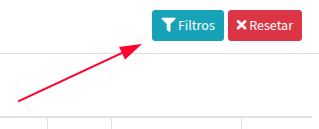
##### Para filtrar, clique em **Filtros**
[](https://pluriajuda.acessocloud.com/uploads/images/gallery/2026-08/XQ4image.png)
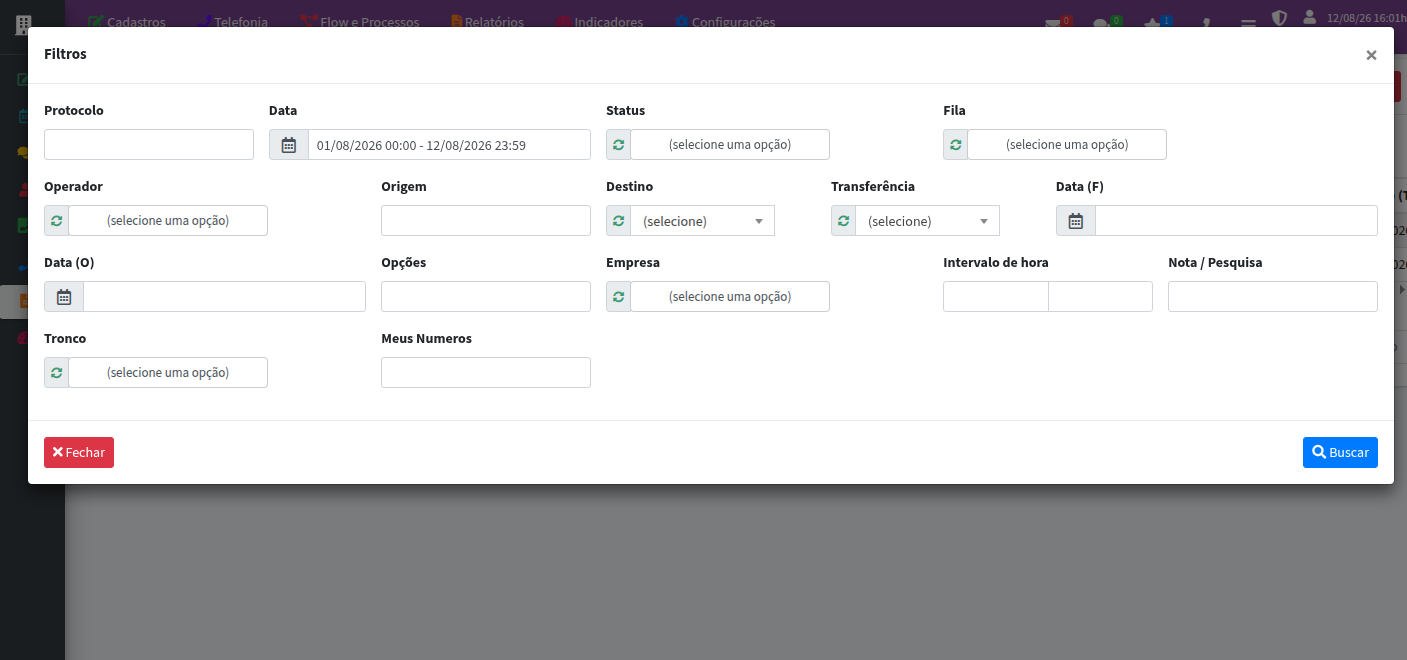
##### Use filtros para detalhar os dados.
[](https://pluriajuda.acessocloud.com/uploads/images/gallery/2026-08/etzimage.png)
##### Clique em **Buscar**
##### Gere relatórios ou exporte arquivos.
#### Para escutar as ligações vá até **Relatórios → Chamadas → Clique na Lupa → Inicie a reprodução do áudio**
#### **[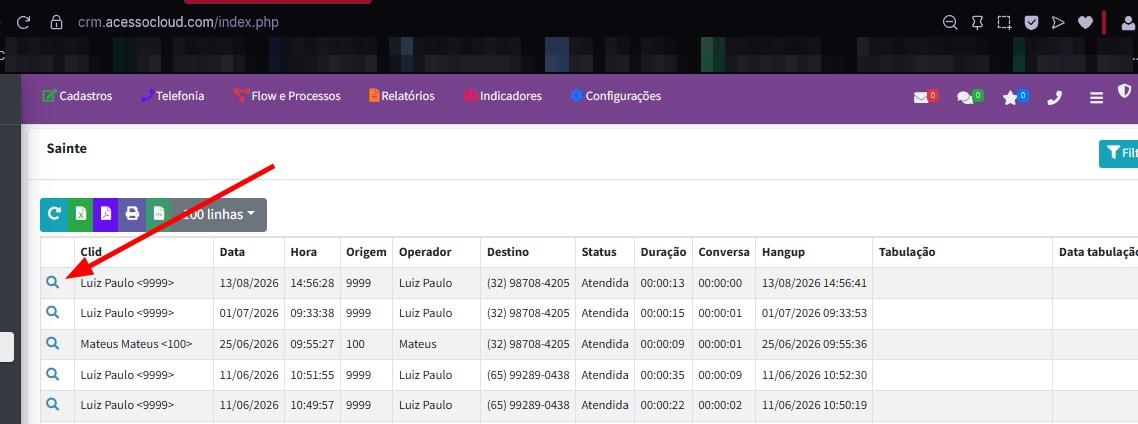](https://pluriajuda.acessocloud.com/uploads/images/gallery/2026-09/whatsapp-image-2026-09-21-at-17-16-37-3.jpeg)
[](https://pluriajuda.acessocloud.com/uploads/images/gallery/2026-09/whatsapp-image-2026-09-21-at-17-21-40.jpeg)**
# Relatórios de Chat
Para analisar atendimentos de chat:
Vá em **Relatórios** -> **Chat** -> **Atendimentos**
[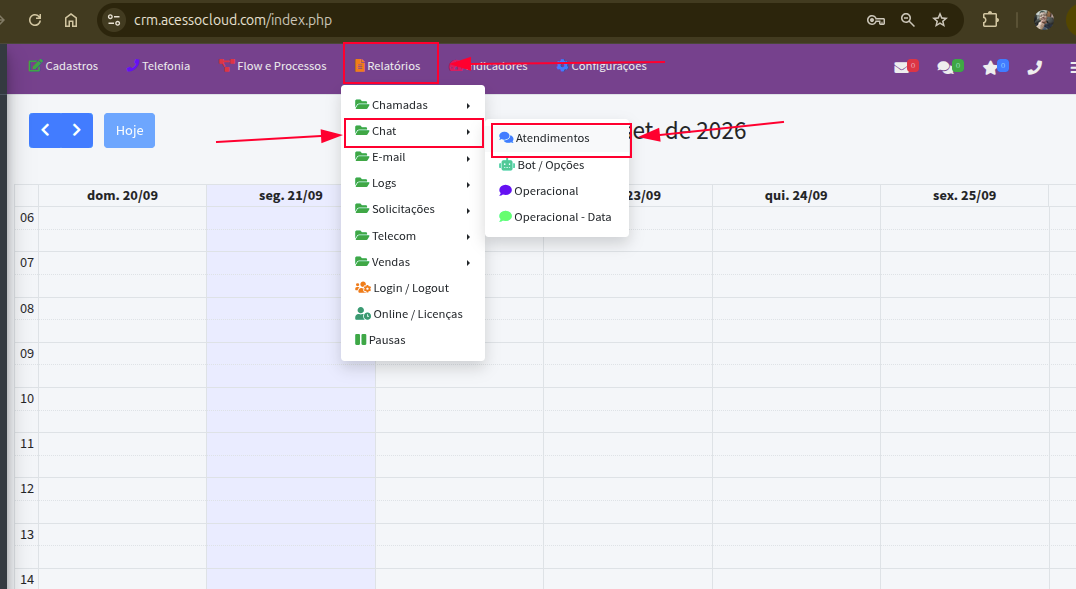](https://pluriajuda.acessocloud.com/uploads/images/gallery/2026-09/Qujimage.png)
Para filtrar, vá em **Filtros**
[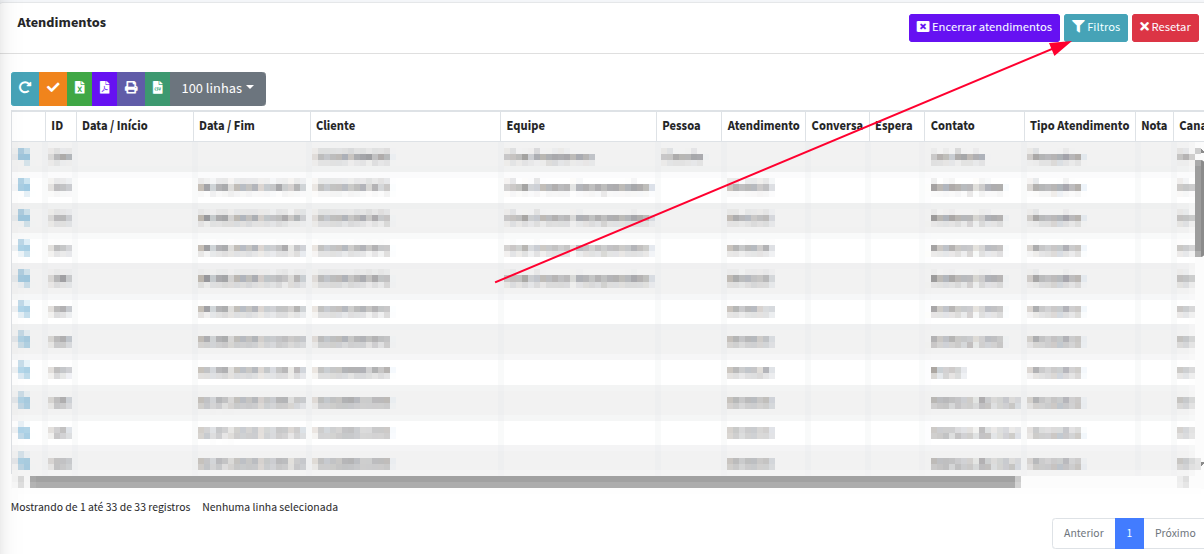](https://pluriajuda.acessocloud.com/uploads/images/gallery/2026-09/2goimage.png)
Faça o filtro pelos campos a seguir e clique em **Buscar**
[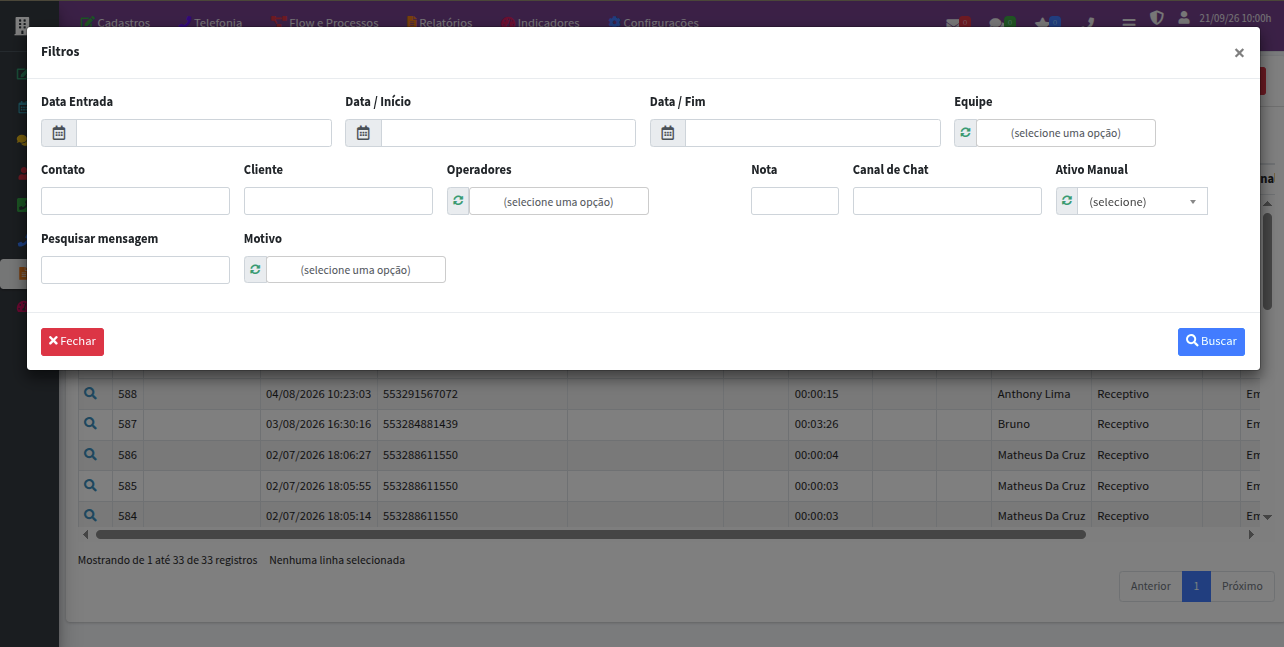](https://pluriajuda.acessocloud.com/uploads/images/gallery/2026-09/eZEimage.png)
Pode ser gerado os relatórios através destas opções:
[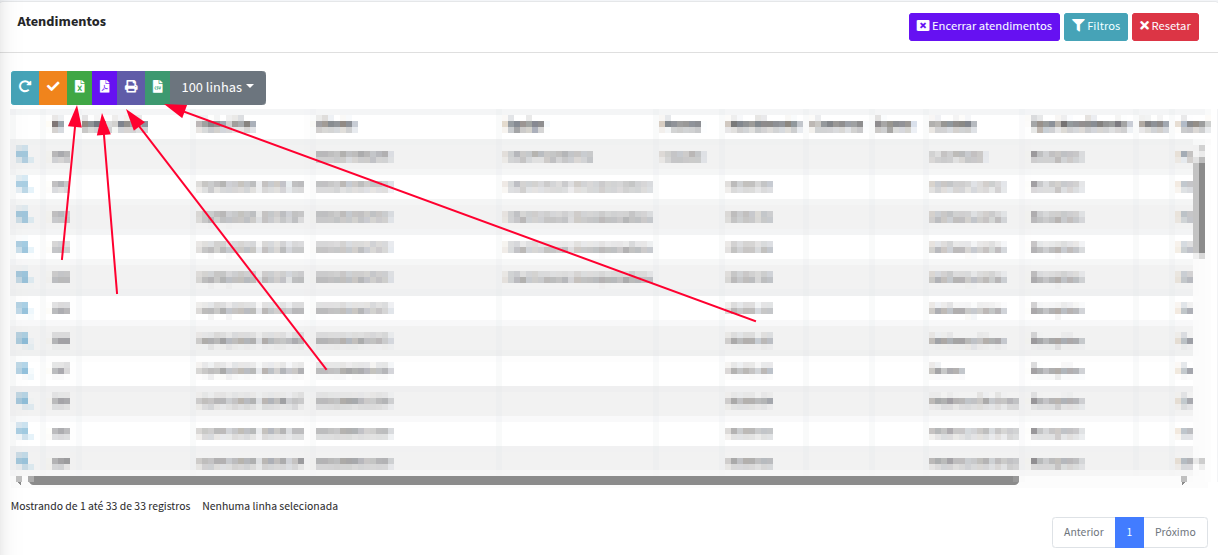](https://pluriajuda.acessocloud.com/uploads/images/gallery/2026-09/V4ximage.png)
Ao selecionar um atendimento e ficar marcado com azul, pode ser feito o encerramento do atendimento:
[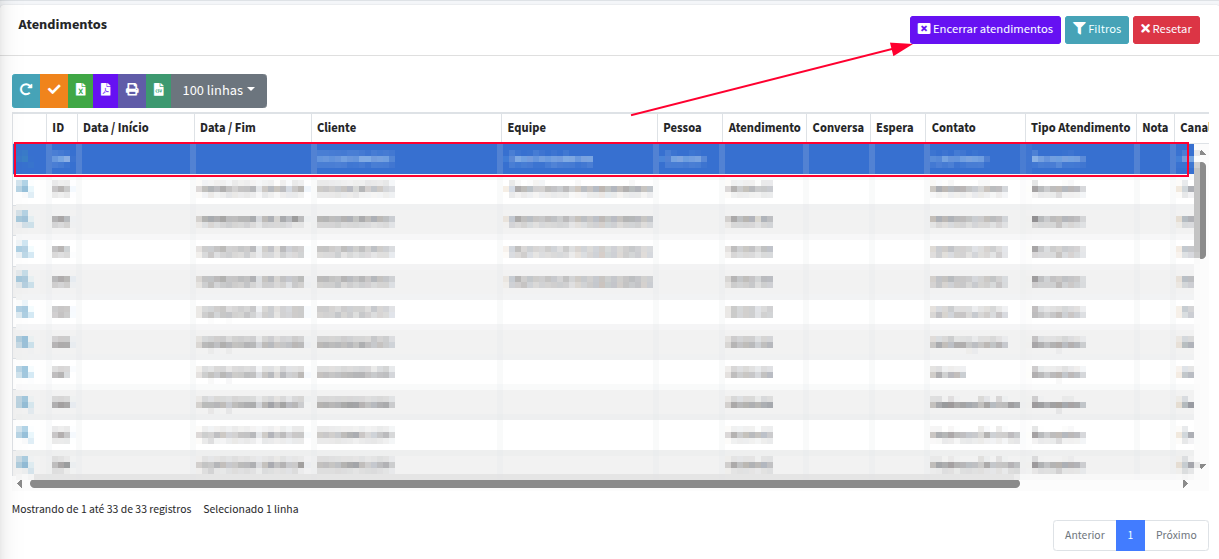](https://pluriajuda.acessocloud.com/uploads/images/gallery/2026-09/0jSimage.png)
# Monitoramento em Tempo Real
Para supervisores acompanharem atendimentos ao vivo:
1. Vá até **Telefonia**,
[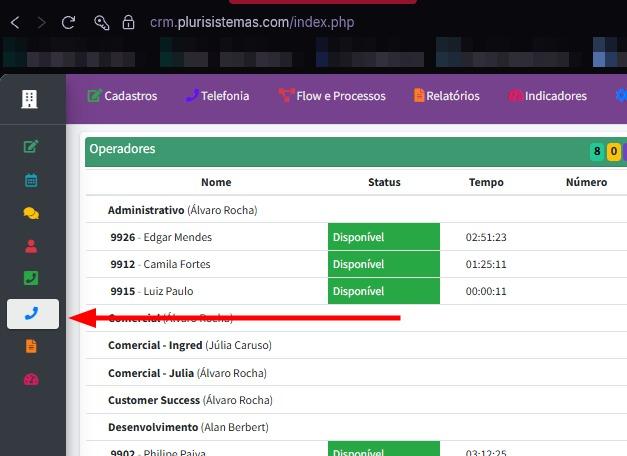](https://pluriajuda.acessocloud.com/uploads/images/gallery/2026-09/whatsapp-image-2026-09-21-at-17-24-39.jpeg)
2. Selecione a fila ou operador, clique no **ramal do operador** **que deseja supervisionar.
[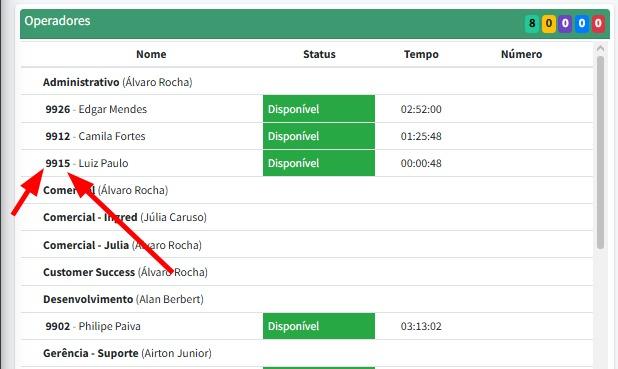](https://pluriajuda.acessocloud.com/uploads/images/gallery/2026-09/whatsapp-image-2026-09-21-at-17-25-22.jpeg)**
3. Escolha:
- **Escuta** → Realiza escuta da conversa, sem o operador e cliente saber que está sendo monitorado.
- **Sussurro** → Supervisor/Gestor conversa somente com o operador. Cliente não vai saber da interação.
- **Conversa** → Vai iniciar uma conversa entre os três. Supervisor/Gestor, operador e cliente.
- **Iniciar pausa →** Seleciona uma pausa cadastrada no sistema, e coloque para o operador
- **Retira Pausa** → Retire o seu operador da pausa
- **Desliga Chamada →** Desliga a chamada que esteja em andamento
- **Desbloquear pausa →** Desliga a chamada que esteja em andamento
- **Desliga Chamada →** Desliga a chamada que esteja em andamento
# Indicadores e Painéis
Veja dados consolidados de atendimento:
1. Acesse o módulo **Indicadores**.
[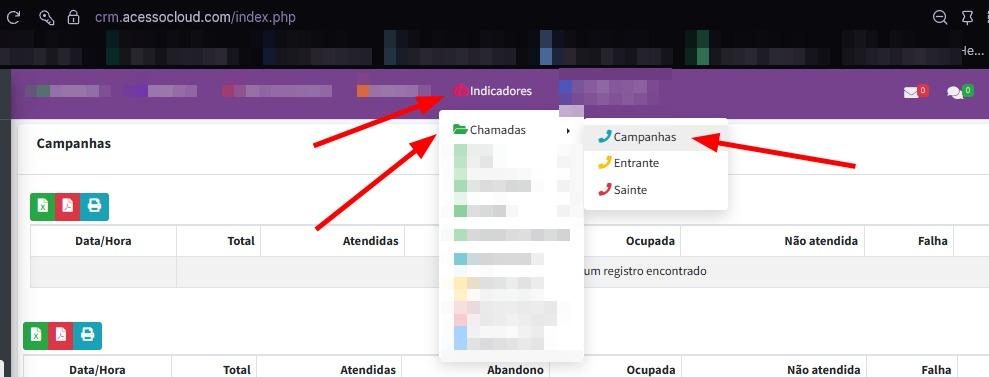](https://pluriajuda.acessocloud.com/uploads/images/gallery/2026-09/whatsapp-image-2026-09-22-at-16-32-50.jpeg)
2. Para escolher o período, clique em **Filtros.**
[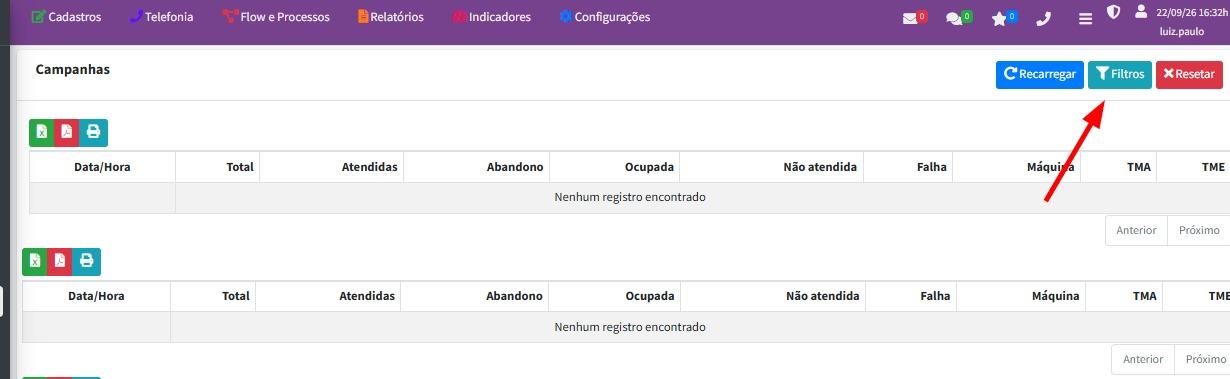](https://pluriajuda.acessocloud.com/uploads/images/gallery/2026-09/whatsapp-image-2026-09-22-at-16-33-34.jpeg)
[](https://pluriajuda.acessocloud.com/uploads/images/gallery/2026-09/whatsapp-image-2026-09-22-at-16-34-02-1.jpeg)
3. Visualize dados de:
- Total de ligações.
- Tempo médio de atendimento.
- Taxa de sucesso.
[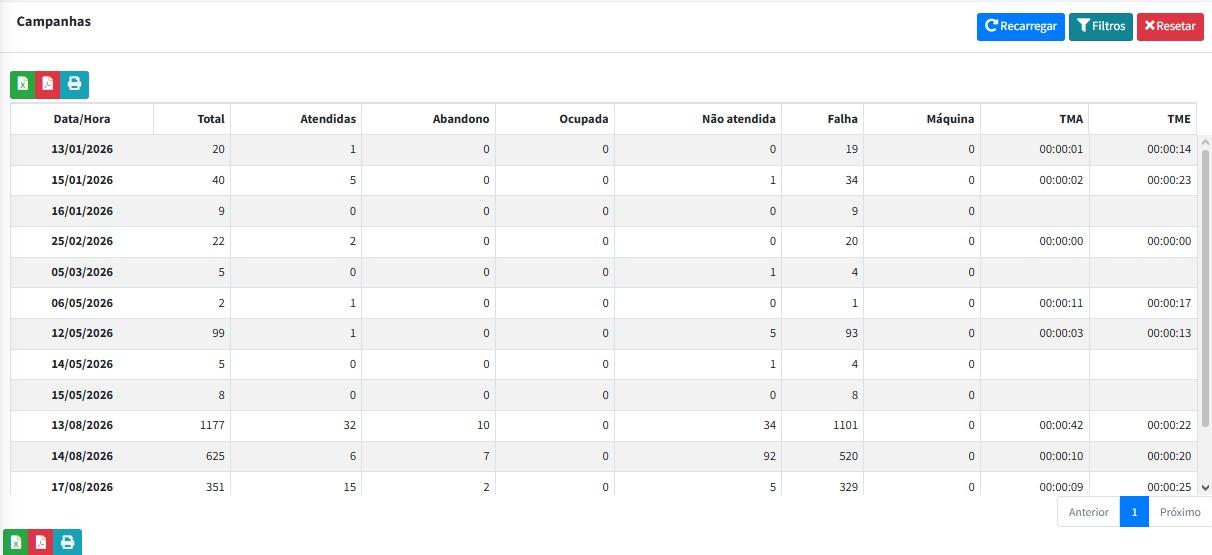](https://pluriajuda.acessocloud.com/uploads/images/gallery/2026-09/whatsapp-image-2026-09-22-at-16-34-51.jpeg)
✅ Use painéis para decisões rápidas.
# Relatório de Ligações de Campanha
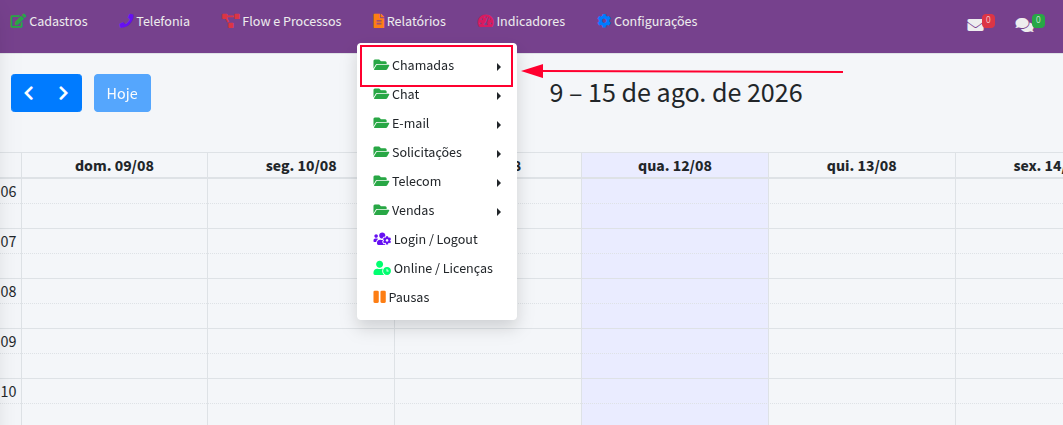
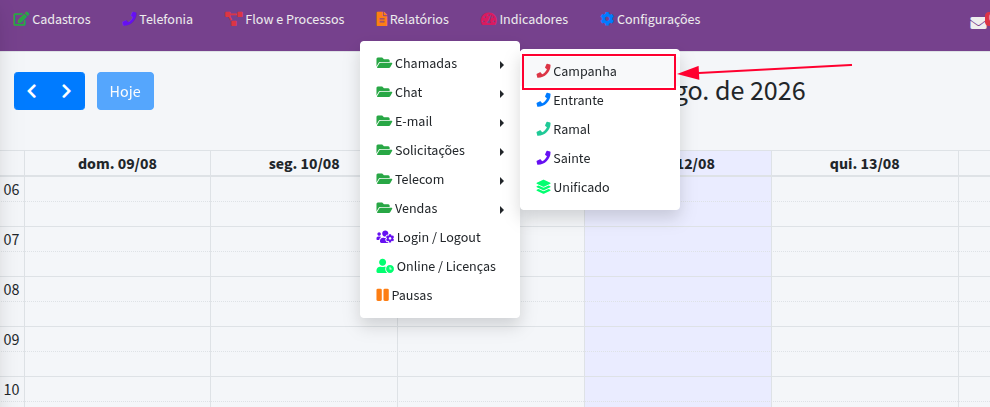
##### Vá em **Relatórios** -> **Chamadas**
[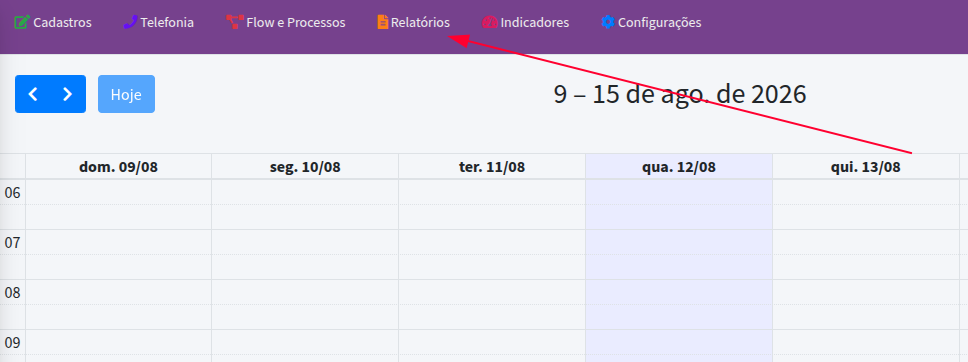](https://pluriajuda.acessocloud.com/uploads/images/gallery/2026-08/pZTimage.png)
[](https://pluriajuda.acessocloud.com/uploads/images/gallery/2026-08/NNcimage.png)
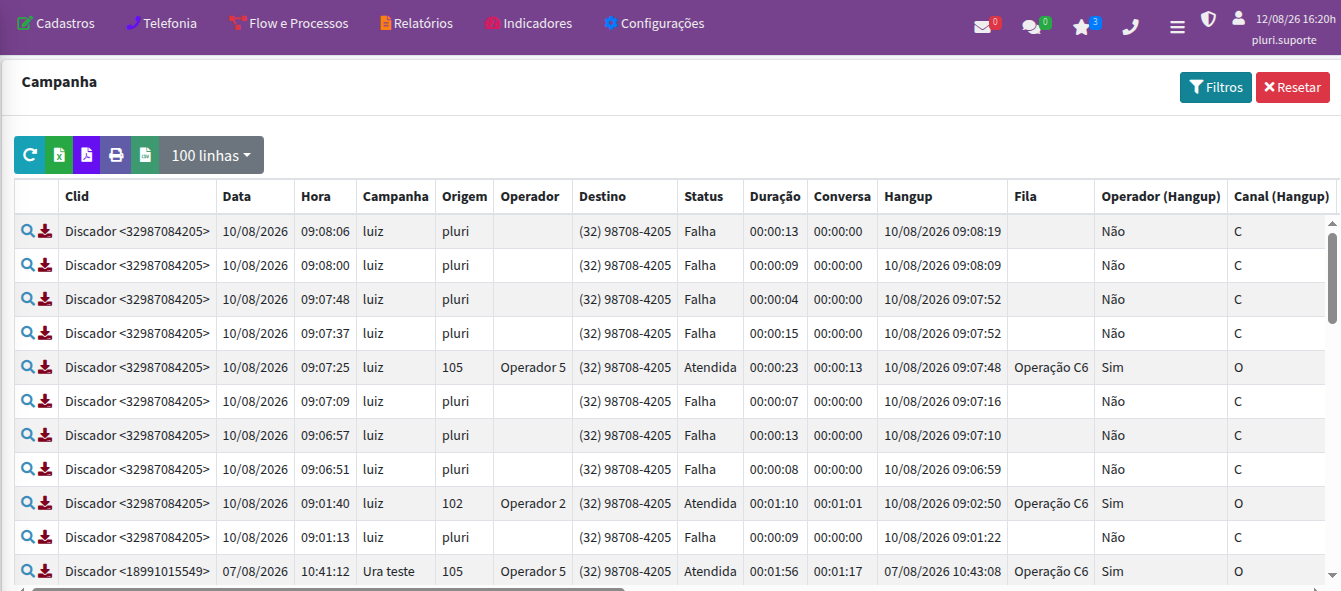
##### Clique em **Campanha**
[](https://pluriajuda.acessocloud.com/uploads/images/gallery/2026-08/8pximage.png)
[](https://pluriajuda.acessocloud.com/uploads/images/gallery/2026-08/YyAimage.png)
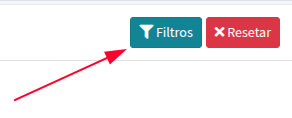
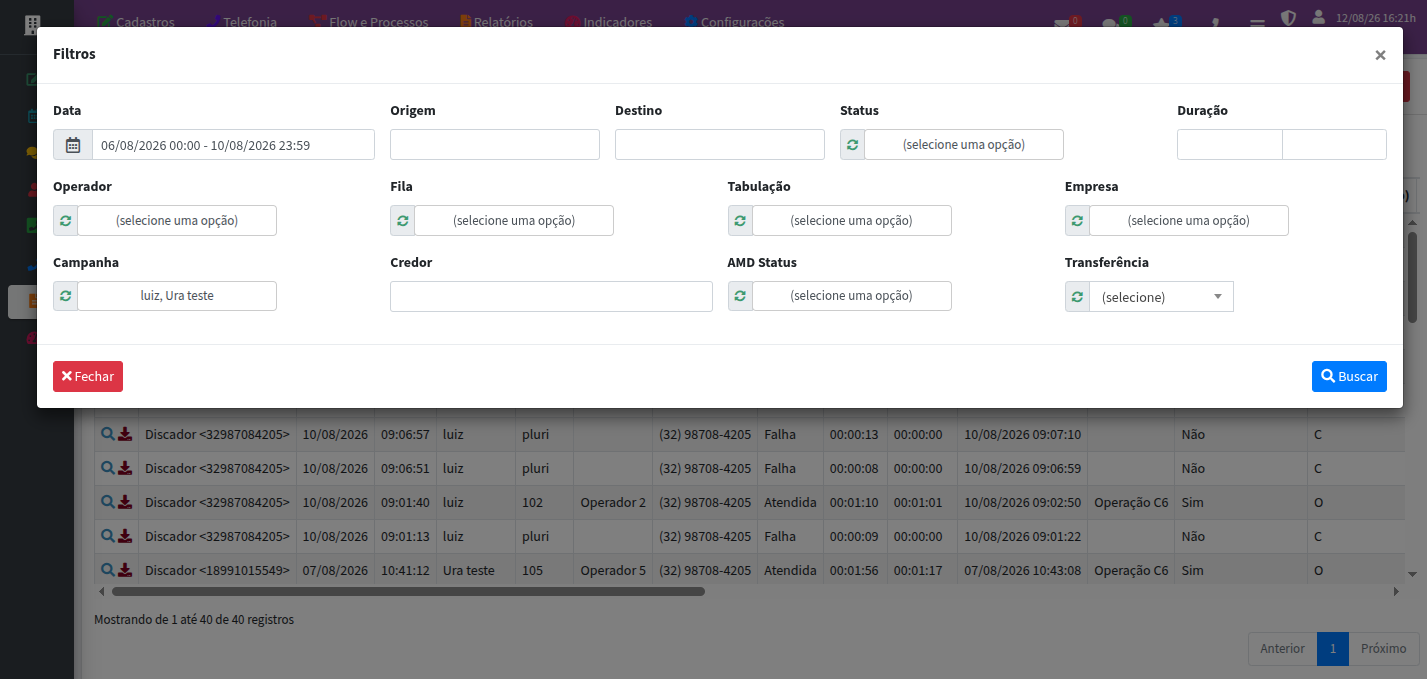
##### Para fazer o filtro, vá em **Filtros**
[](https://pluriajuda.acessocloud.com/uploads/images/gallery/2026-08/ASwimage.png)
[](https://pluriajuda.acessocloud.com/uploads/images/gallery/2026-08/gI4image.png)
# 🌐 Primeiros Passos
# Acessando a Plataforma
Para acessar a plataforma Pluri Sistemas:
1. Abra seu navegador.
2. Digite o endereço fornecido (ex.: `suaempresa.acessocloud.com`).
3. Informe usuário e senha.
4. Clique em **Entrar**.
Caso tenha problemas de acesso, verifique se seu navegador está atualizado ou fale com o suporte.
# Navegadores recomendados
A Pluri Sistemas recomenda o uso dos navegadores abaixo, sempre na versão mais atual:
- **Google Chrome** → Totalmente compatível.
- **Microsoft Edge** → Ideal para ambiente corporativo.
- **Mozilla Firefox** → Funciona, mas pode ter pequenas diferenças visuais.
Evite:
- Internet Explorer
- Navegadores muito antigos
Mantenha seu navegador sempre atualizado para garantir bom desempenho.
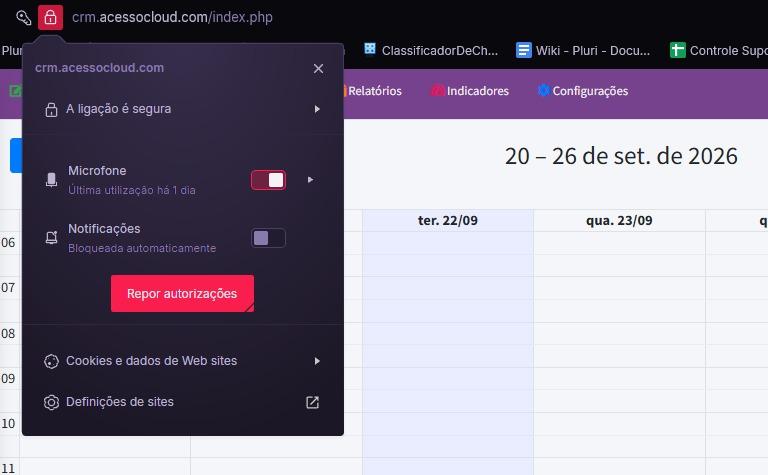
# Configuração de Áudio e Microfone
Para ligações funcionarem corretamente:
[](https://pluriajuda.acessocloud.com/uploads/images/gallery/2026-09/whatsapp-image-2026-09-22-at-16-41-12.jpeg)
1. Conecte o headset ao computador.
2. No navegador, clique no cadeado ao lado do endereço.
3. Permita acesso ao microfone.
4. Faça um teste de áudio no sistema.
Caso não ouça ou não seja ouvido, reinicie o navegador ou procure o suporte.
# 🗃️ Módulos de Cadastro
# Cadastro de Clientes/Leads
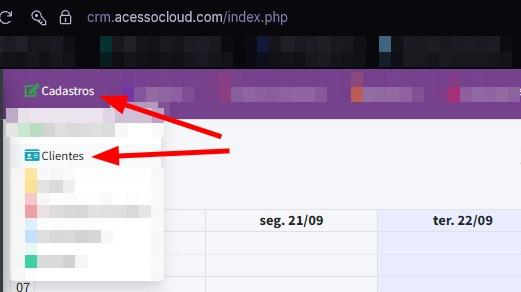
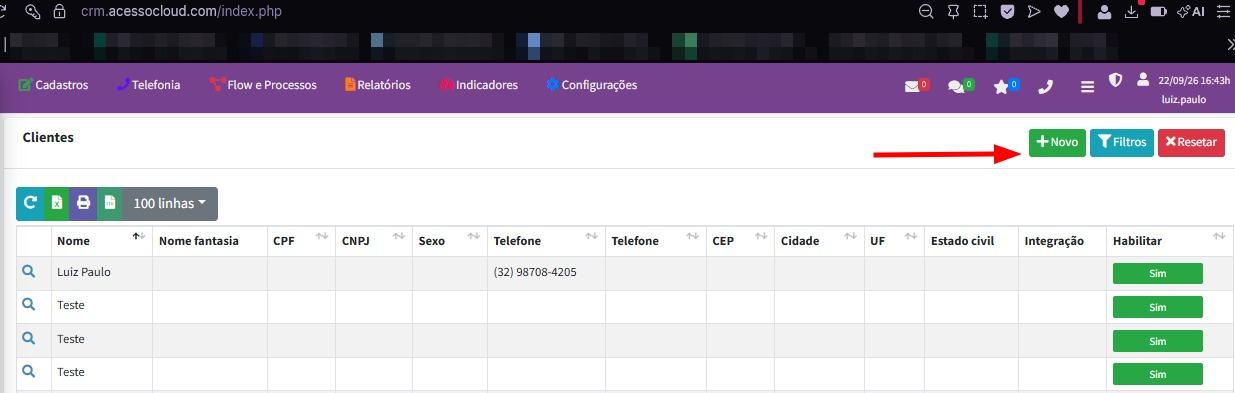
Para cadastrar Clientes ou Leads:
1. Vá até **Cadastro → Clientes.
[](https://pluriajuda.acessocloud.com/uploads/images/gallery/2026-09/whatsapp-image-2026-09-22-at-16-43-55.jpeg)**
2. Clique em **Novo.
[](https://pluriajuda.acessocloud.com/uploads/images/gallery/2026-09/whatsapp-image-2026-09-22-at-16-44-34.jpeg)**
3. Coloca as informações que você julgar necessárias.
4. Salve.
# Cadastro de Vendas
Para cadastrar Vendas:
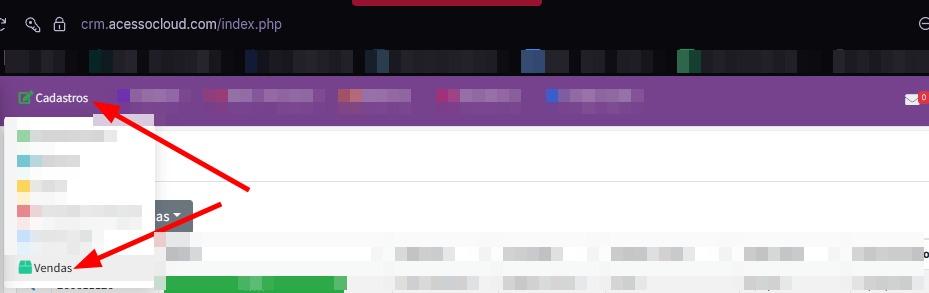
1. Vá até **Cadastro → Vendas.
[](https://pluriajuda.acessocloud.com/uploads/images/gallery/2026-09/whatsapp-image-2026-09-22-at-16-50-25.jpeg)**
2. Clique em **Novo.
[](https://pluriajuda.acessocloud.com/uploads/images/gallery/2026-09/whatsapp-image-2026-09-22-at-16-51-10.jpeg)**
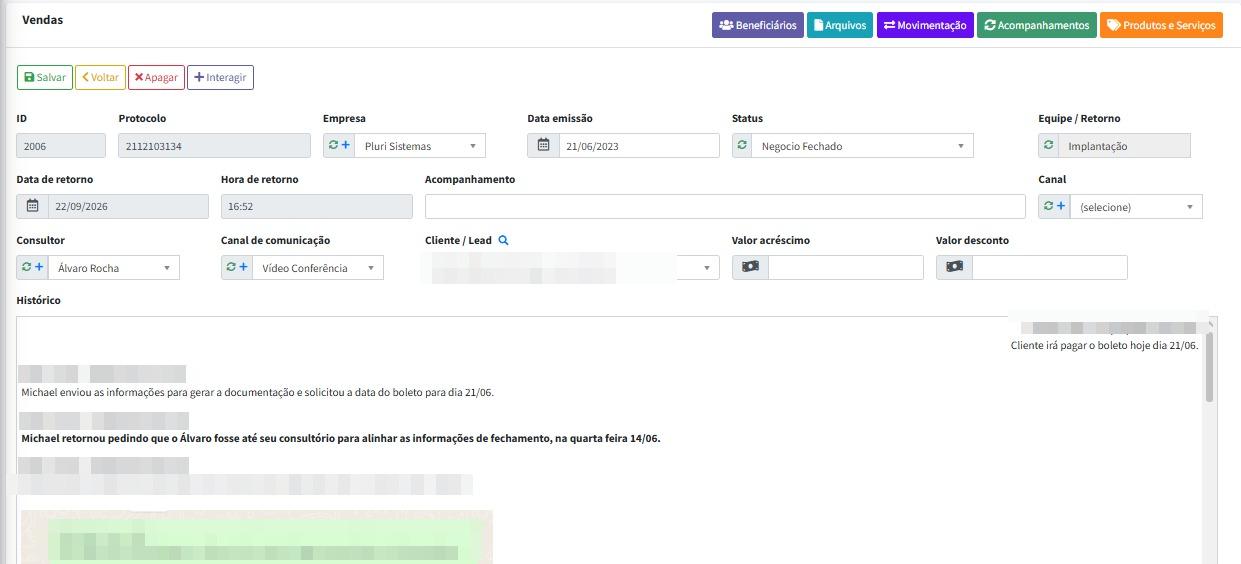
3. Selecione sua empresa.
[](https://pluriajuda.acessocloud.com/uploads/images/gallery/2026-09/whatsapp-image-2026-09-22-at-16-54-25.jpeg)
4. Coloque cliente, telefone, status, consultor que realizou a venda e valor.
5. Clique em Salvar.
# Cadastro de Produtos/Serviços
Para cadastrar Clientes ou Leads:
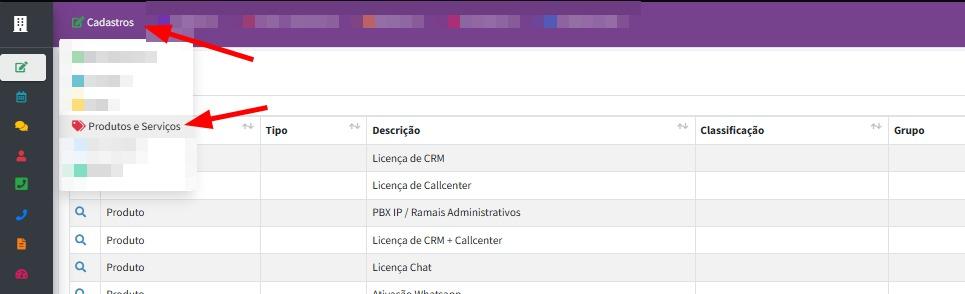
1. Vá até **Cadastro → Produtos e Serviços.
[](https://pluriajuda.acessocloud.com/uploads/images/gallery/2026-09/whatsapp-image-2026-09-22-at-17-18-40.jpeg)**
2. Clique em **Novo.
[](https://pluriajuda.acessocloud.com/uploads/images/gallery/2026-09/whatsapp-image-2026-09-22-at-17-19-14-1.jpeg)**
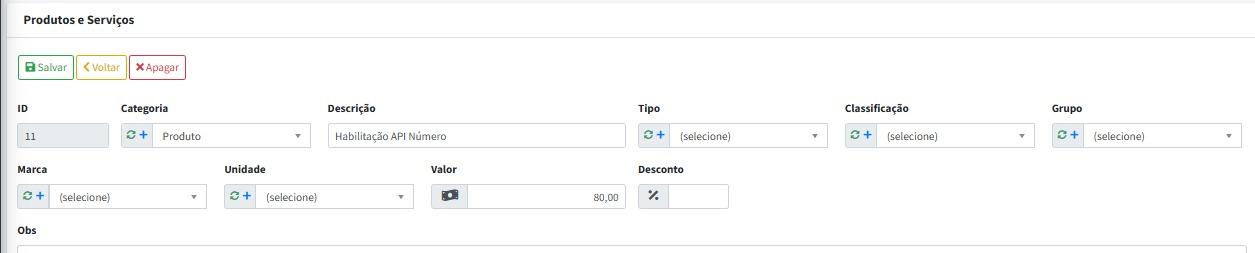
3. Informe o tipo de produto e serviço.
[](https://pluriajuda.acessocloud.com/uploads/images/gallery/2026-09/whatsapp-image-2026-09-22-at-17-20-03.jpeg)
4. Clique em Salvar.
# ⚙️ Configurações do Sistema
# Áudio
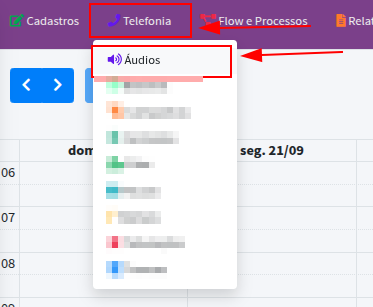
Para cadastrar áudios:
Vá em **Telefonia → Áudios**.
[](https://pluriajuda.acessocloud.com/uploads/images/gallery/2026-09/ldJimage.png)
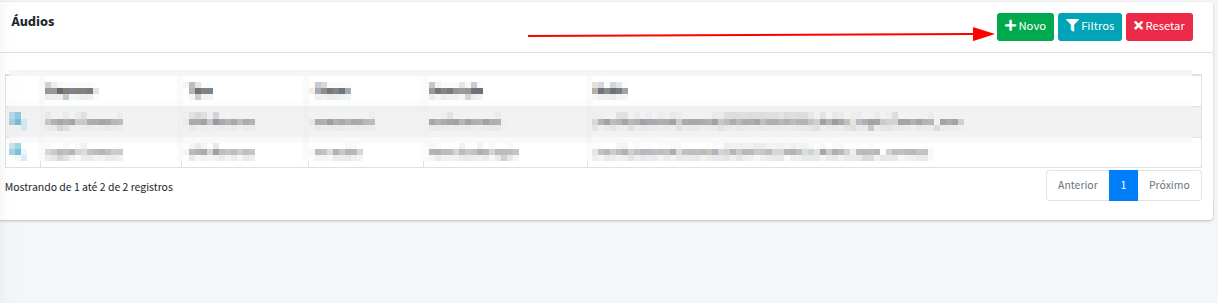
Clique em **Novo**.
[](https://pluriajuda.acessocloud.com/uploads/images/gallery/2026-09/Fyjimage.png)
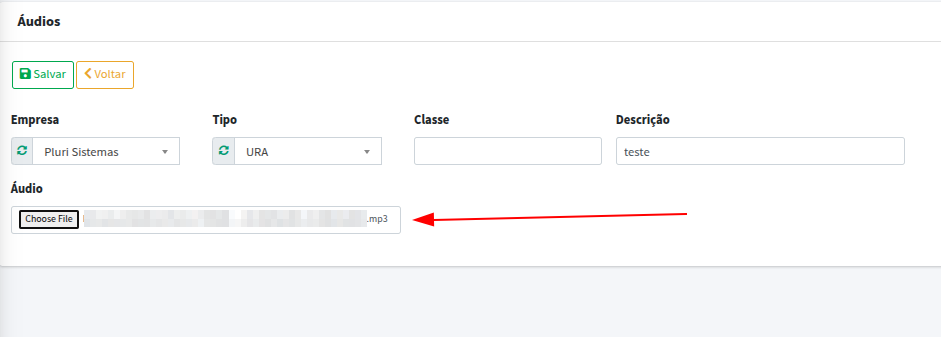
Envie o arquivo (MP3 ou WAV).
[](https://pluriajuda.acessocloud.com/uploads/images/gallery/2026-09/a3Nimage.png)
Nomeie o áudio.
Salve.
# Blacklist
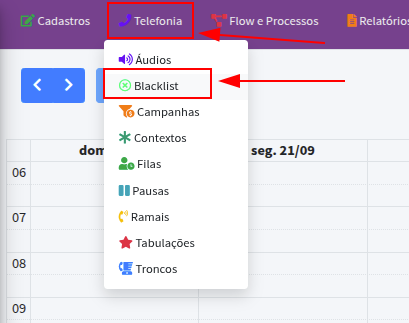
Para bloquear números:
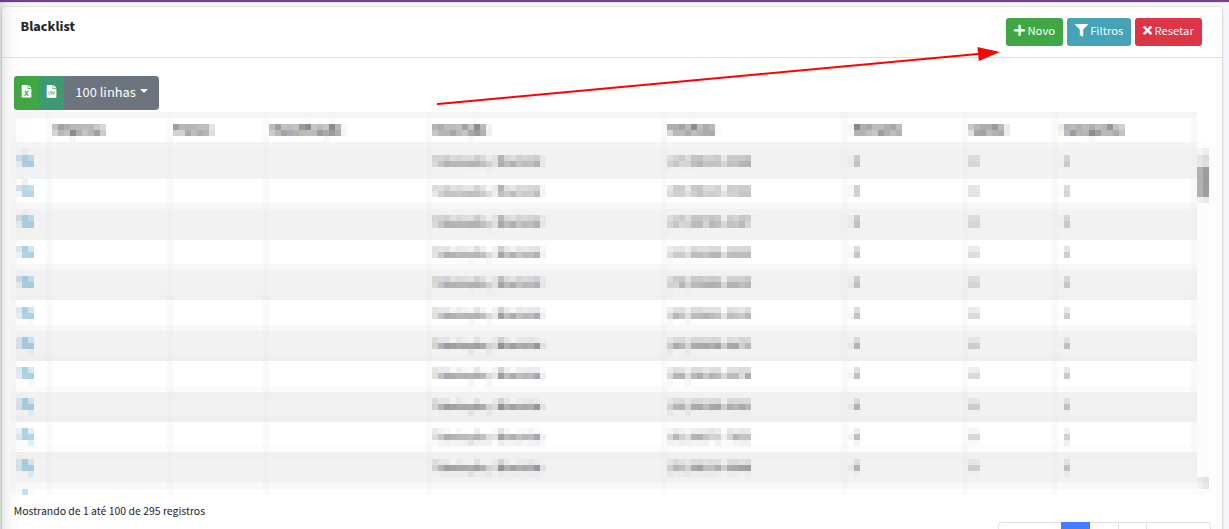
Acesse **Telefonia → Blacklist**.
[](https://pluriajuda.acessocloud.com/uploads/images/gallery/2026-09/xijimage.png)
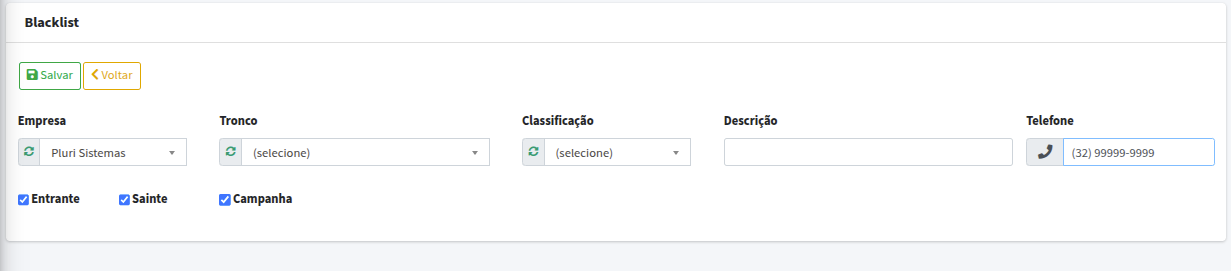
Clique em **Novo**.
[](https://pluriajuda.acessocloud.com/uploads/images/gallery/2026-09/r5pimage.png)
Digite o telefone e selecione a ligação que quer bloquear.
\- **Sainte**: Não irá conseguir ligar
\- **Campanha**: Irá ignorar a ligação para esse número se tiver na lista. Mas somente se vincular a importação na campanha depois de colocar na blacklist
\- **Entrante**: A pessoa com esse número não consegue fazer a ligação para as entrantes
[](https://pluriajuda.acessocloud.com/uploads/images/gallery/2026-09/r3iimage.png)
1. Salve.
✅ Bloqueios evitam ligações indevidas ou SPAM.
# Filas de Atendimento
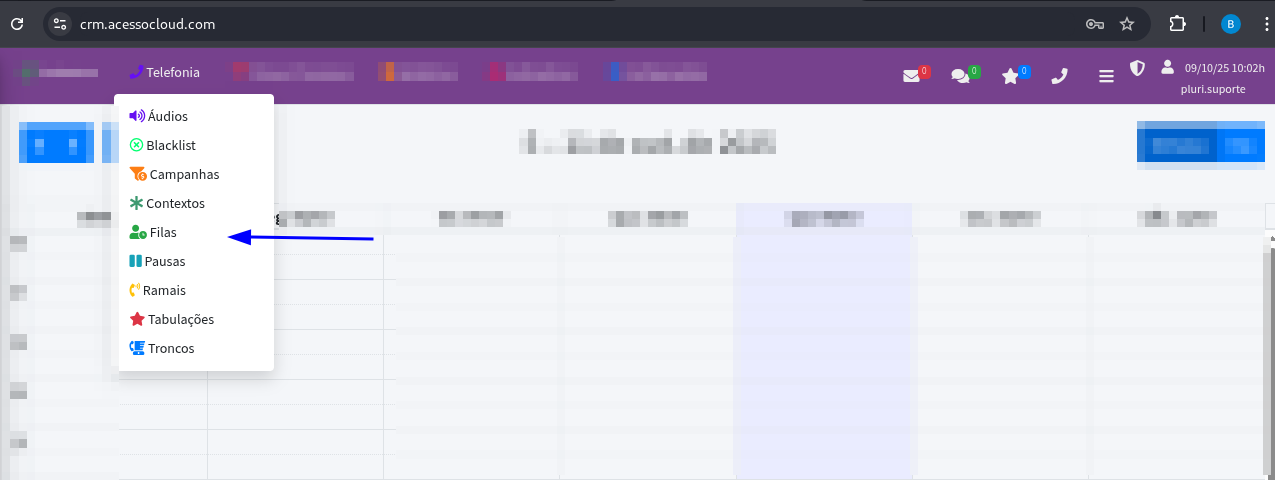
Para criar filas:
1. Vá em **Telefonia - Filas**.
[](https://pluriajuda.acessocloud.com/uploads/images/gallery/2025-10/image.png)
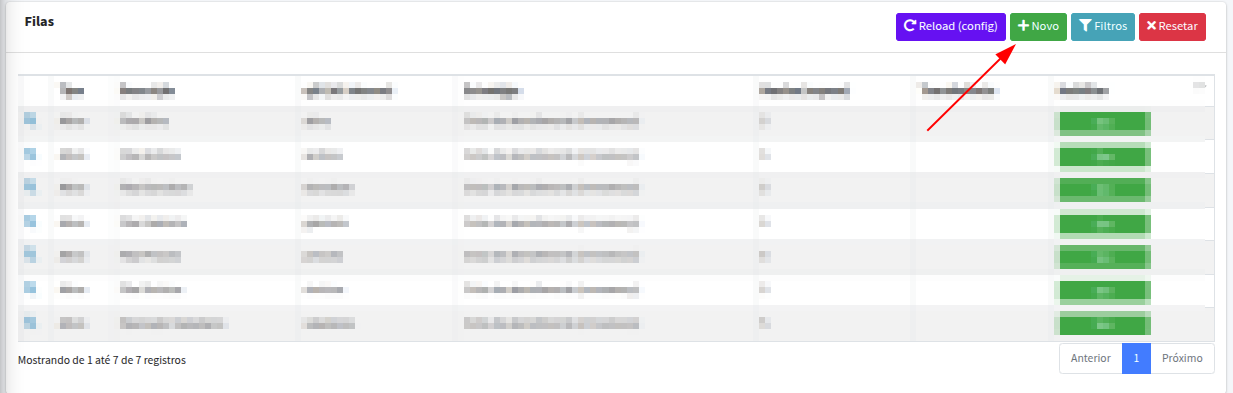
2. Clique em **Novo**.
[](https://pluriajuda.acessocloud.com/uploads/images/gallery/2026-09/W6Pimage.png)
3. Dê um nome à fila.
[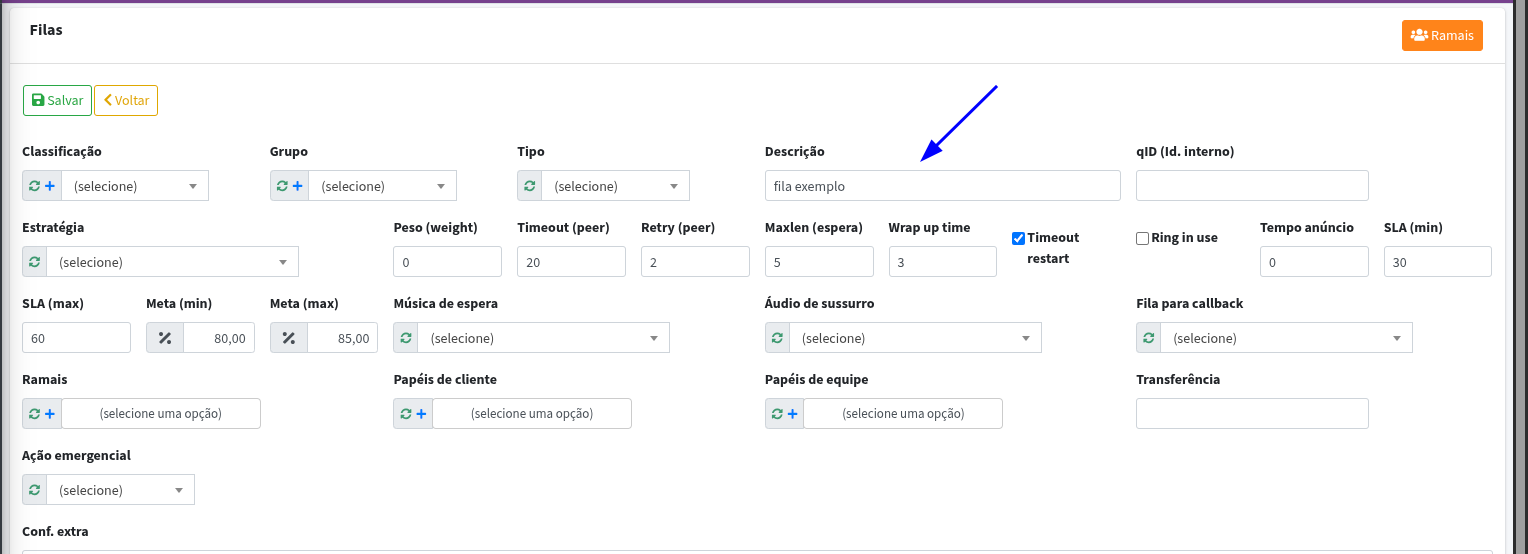](https://pluriajuda.acessocloud.com/uploads/images/gallery/2025-10/k48image.png)
4. Defina estratégia de distribuição.
[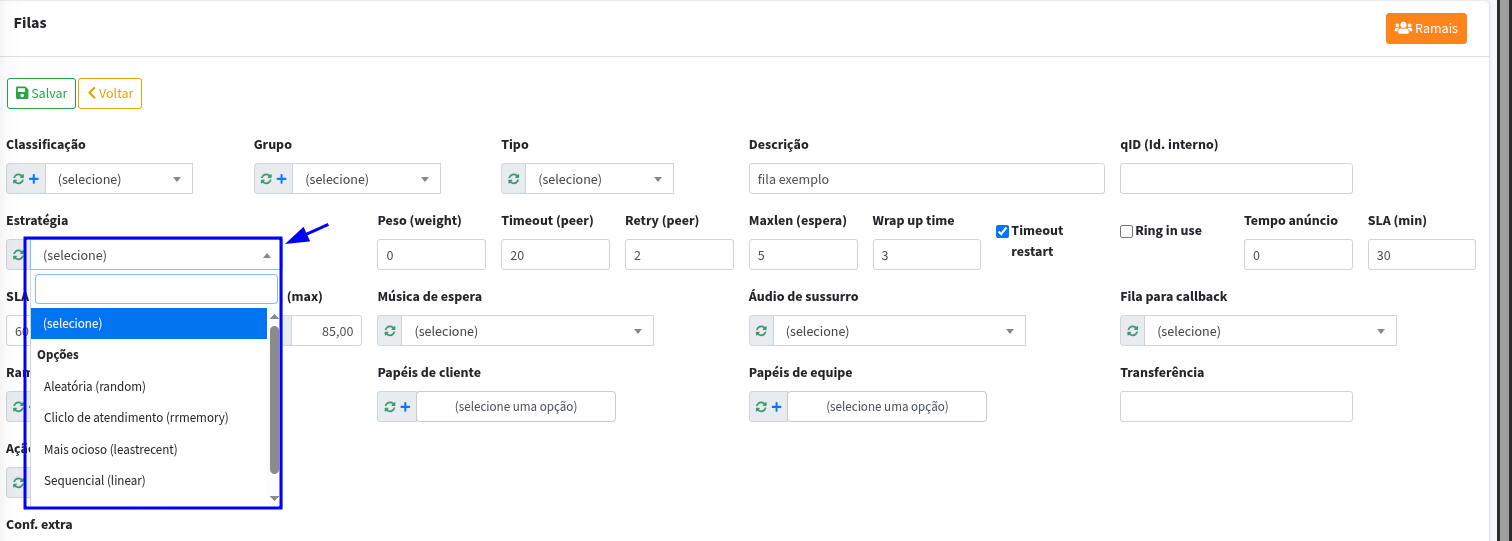](https://pluriajuda.acessocloud.com/uploads/images/gallery/2025-10/EuEimage.png)
Estratégias:
\- Aleatória: Irá direcionar as ligações sem seguir uma sequência certa, de forma aleatória
\- Ciclo de Atendimento: Irá distribuir as ligações igualmente memorizando os últimos que atenderam para assim distribuir para os outros
\- Mais ocioso: Irá distribuir para quem estiver mais tempo disponível
\- Sequencial: Irá distribuir para a sequência atual de ramais na fila até alguém atender
\- Tocar em todos: irá distribuir para todos e o primeiro que atender ficará com a ligação
5. Defina o qID (deve ser curto)
[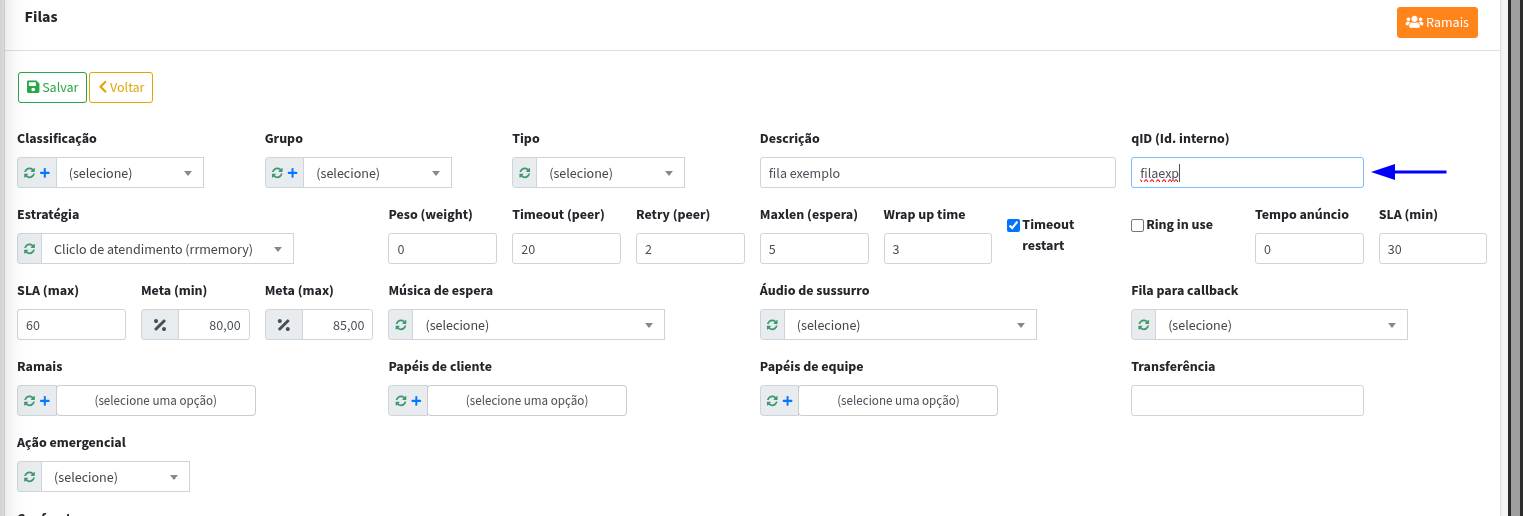](https://pluriajuda.acessocloud.com/uploads/images/gallery/2025-10/YCwimage.png)
6. Defina o papel de equipe ao qual deverá ser direcionado as chamadas
[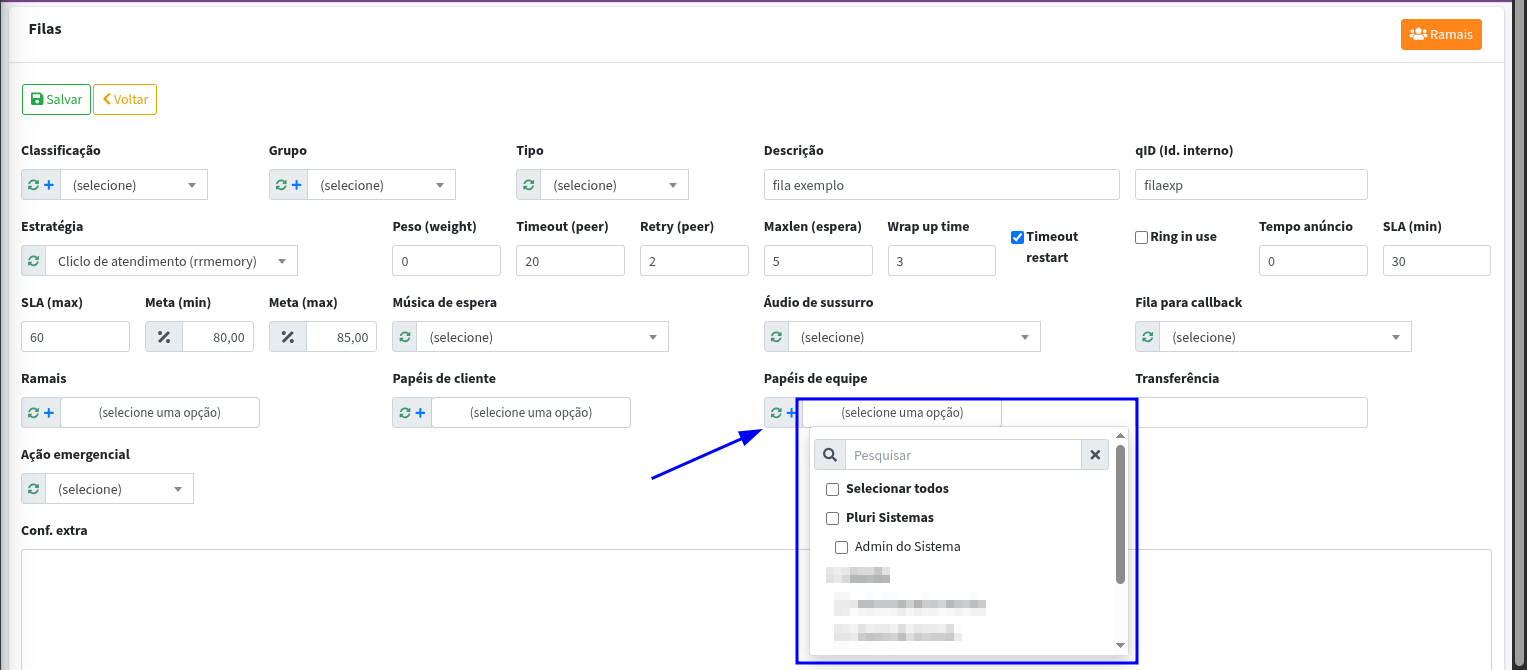](https://pluriajuda.acessocloud.com/uploads/images/gallery/2025-10/yTdimage.png)
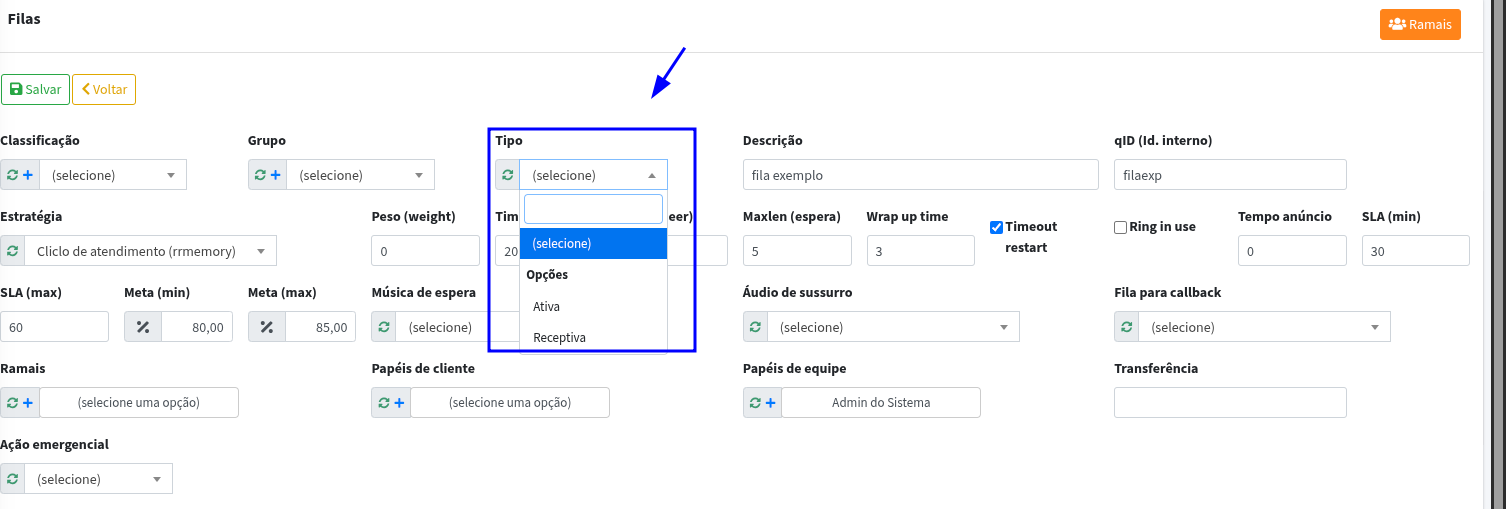
7. Defina o tipo
[](https://pluriajuda.acessocloud.com/uploads/images/gallery/2025-10/fHuimage.png)
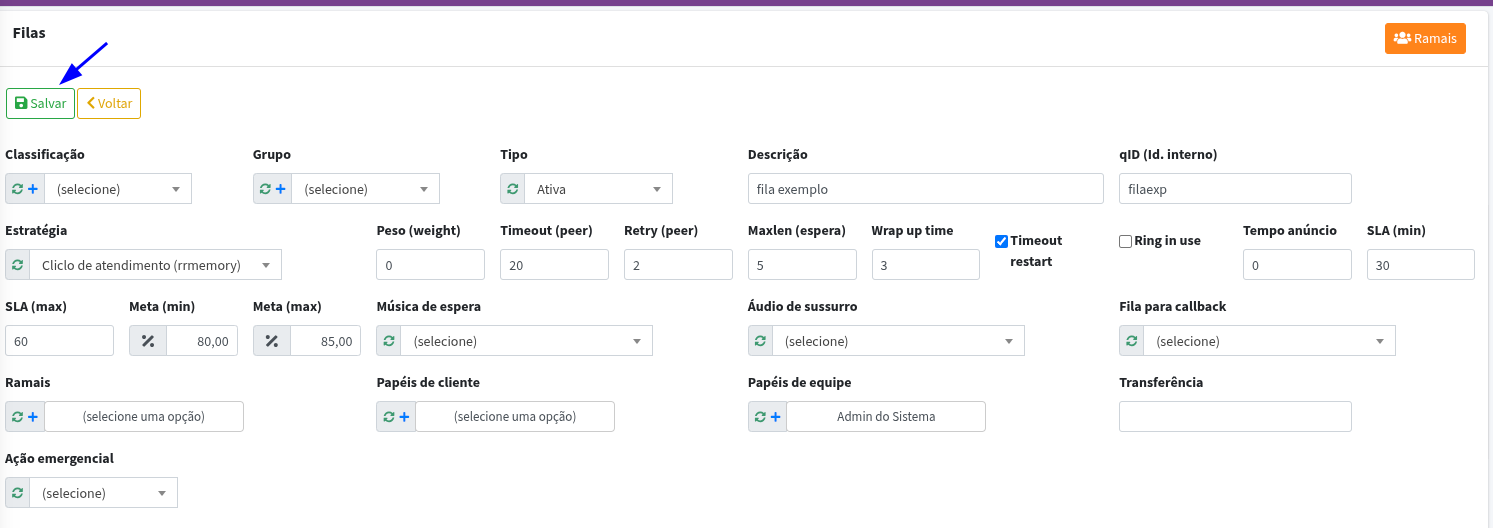
8. Salve.
[](https://pluriajuda.acessocloud.com/uploads/images/gallery/2025-10/535image.png)
9. Clique em **Reload.** [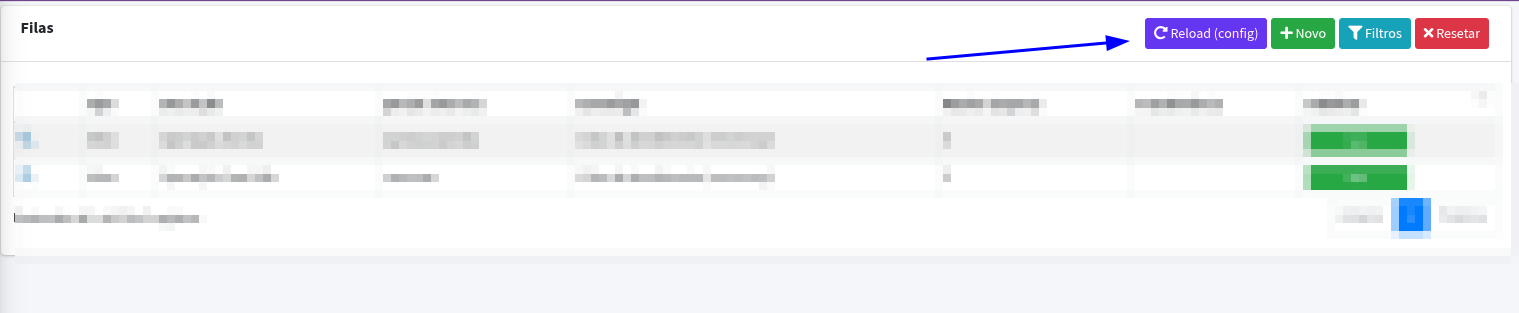](https://pluriajuda.acessocloud.com/uploads/images/gallery/2025-10/qQlimage.png)
# Pausas
Para configurar pausas:
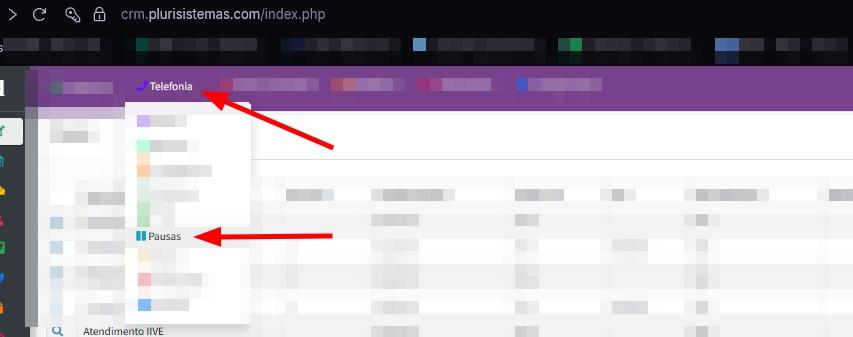
1. Vá em **Telefonia → Pausas**.
[](https://pluriajuda.acessocloud.com/uploads/images/gallery/2026-09/whatsapp-image-2026-09-24-at-14-47-20.jpeg)
2. Clique em **Novo**.
[](https://pluriajuda.acessocloud.com/uploads/images/gallery/2026-09/whatsapp-image-2026-09-24-at-14-49-59.jpeg)
3. Defina o **nome** e defina as **configurações de pausa**.
[](https://pluriajuda.acessocloud.com/uploads/images/gallery/2026-09/whatsapp-image-2026-09-24-at-14-51-10.jpeg)
1\. Empresa
Define a empresa à qual a pausa estará vinculada.
A pausa ficará disponível para os operadores daquela empresa.
Exemplo: Pluri Sistemas.
2\. Tipo
Define a categoria ou classificação da pausa.
Deve ser selecionado conforme os tipos disponíveis no sistema.
A classificação pode ser utilizada para organização e controle das pausas.
3\. Grupo
Permite vincular a pausa a um determinado grupo.
Pode ser utilizado para restringir ou organizar a utilização da pausa por grupos de operadores.
A disponibilidade dos grupos depende da configuração da plataforma.
4\. Descrição
Nome ou identificação da pausa.
É o texto que permite ao operador identificar o motivo da pausa.
Exemplo:
Almoço (1:15h)
Outros exemplos:
Lanche
Banheiro
Reunião
Treinamento
Descanso
5\. Máx. dia
Define a quantidade máxima de vezes que a pausa poderá ser utilizada no mesmo dia, conforme a configuração da plataforma.
Exemplo:
1 = a pausa poderá ser utilizada uma vez ao dia.
Esse campo é útil para controlar pausas que possuem uma quantidade diária limitada.
Configuração de tempo
6\. Tempo (pausa)
Define o tempo máximo de permanência do operador na pausa.
Exemplo:
01:15:00 = 1 hora e 15 minutos.
No exemplo da tela, a pausa de almoço possui duração configurada para 1 hora e 15 minutos.
7\. Auto exit
Quando habilitado, o sistema realiza automaticamente a saída do operador da pausa ao atingir o tempo configurado.
Exemplo:
Tempo da pausa: 01:15:00
Operador iniciou a pausa às 12:00
Ao atingir o limite configurado, o sistema poderá retirar automaticamente o operador da pausa.
É indicado para pausas que possuem duração controlada.
8\. Exit
Define um tempo adicional relacionado à saída automática da pausa, utilizado em conjunto com a configuração de Auto exit.
No exemplo:
00:30:00
Ou seja, está configurado um período de 30 minutos para a regra de saída definida pelo sistema.
Observação para o manual: o comportamento exato desse campo pode variar conforme a regra de pausa implementada na plataforma. Recomenda-se não alterar esse campo sem orientação do administrador do sistema.
Configurações de bloqueio
9\. Auto bloqueio
Quando habilitado, permite que o sistema aplique automaticamente uma regra de bloqueio relacionada à pausa.
Essa opção deve ser utilizada quando a pausa precisar impedir determinadas ações do operador durante ou após sua utilização.
10\. Bloqueio
Define o período ou parâmetro relacionado ao bloqueio automático.
Esse campo trabalha em conjunto com a opção Auto bloqueio.
Se o bloqueio automático não estiver habilitado, esse campo normalmente não será utilizado.
Permissões durante a pausa
11\. Realizar chamadas
Define se o operador poderá realizar chamadas enquanto estiver nessa pausa.
Marcado:
O operador poderá realizar chamadas.
Desmarcado:
O operador não poderá realizar chamadas durante a pausa.
12\. Receber transferência
Define se o operador poderá receber chamadas transferidas por outros operadores enquanto estiver nessa pausa.
Marcado:
O operador poderá receber transferências.
Desmarcado:
O operador não receberá transferências durante a pausa.
13\. Máximo de operadores
Define a quantidade máxima de operadores que poderão utilizar essa pausa simultaneamente.
Exemplo:
Nesse caso, até 5 operadores poderão estar nessa pausa ao mesmo tempo.
Se o campo estiver vazio, o comportamento dependerá das regras configuradas na plataforma.
Comunicação durante a pausa
14\. Chat (Offline)
Define o comportamento do operador em relação ao chat enquanto estiver nessa pausa.
Quando habilitado, o operador é considerado offline para o chat durante a pausa, conforme a regra da plataforma.
Isso pode impedir que novas conversas de chat sejam direcionadas para esse operador.
15\. E-mail (Offline)
Define o comportamento do operador em relação ao atendimento de e-mails durante a pausa.
Quando habilitado, o operador fica offline para e-mail, evitando que novos atendimentos de e-mail sejam direcionados a ele durante esse período.
4. **Salve**.
# Tabulação
Para criar tabulações:
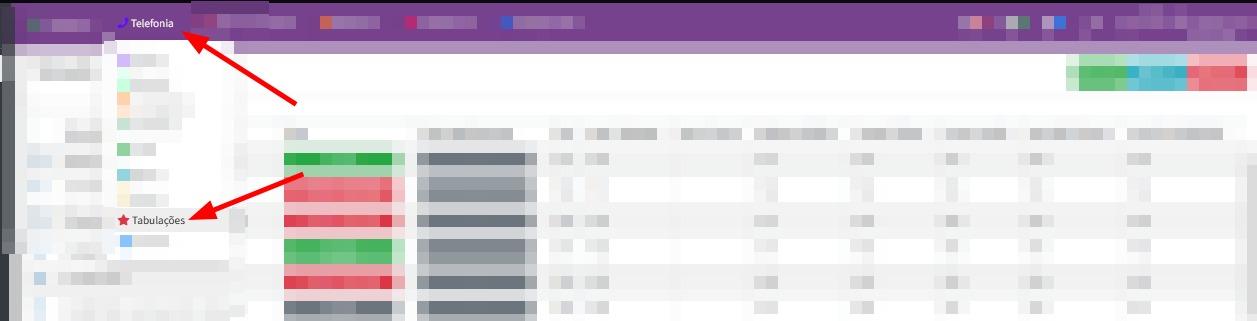
1. Vá até **Telefonia → Tabulação**.
[](https://pluriajuda.acessocloud.com/uploads/images/gallery/2026-09/whatsapp-image-2026-09-22-at-17-34-05.jpeg)
2. Clique em **Novo**.
[](https://pluriajuda.acessocloud.com/uploads/images/gallery/2026-09/whatsapp-image-2026-09-22-at-17-30-59.jpeg)
3. **Orientação para preenchimento das Tabulações[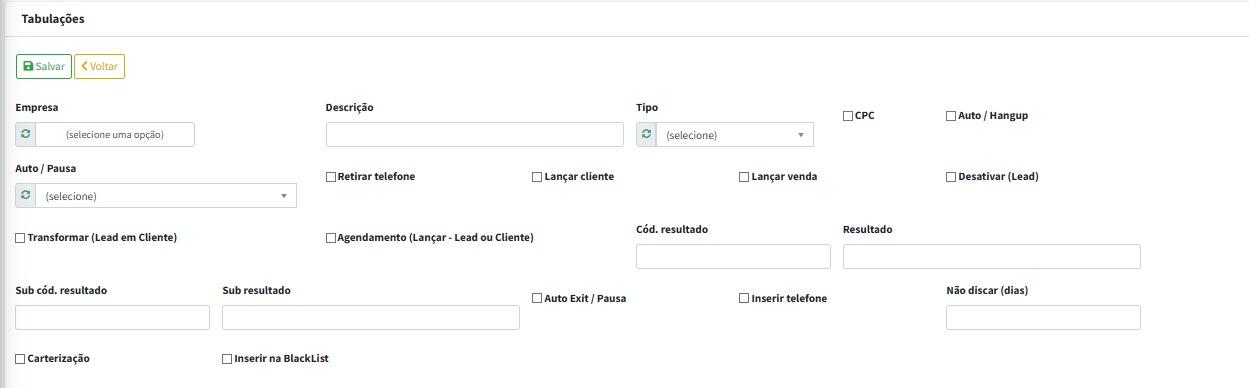](https://pluriajuda.acessocloud.com/uploads/images/gallery/2026-09/whatsapp-image-2026-09-22-at-17-29-28.jpeg)**
**Empresa:** informe a empresa em que a tabulação será utilizada.
**Descrição**: informe um nome curto para identificar a tabulação.
**Tipo**: selecione o tipo correspondente ao resultado.
**CPC:** marque somente quando houver contato com a pessoa correta.
**Auto/Hangup:** marque caso a ligação deva ser encerrada automaticamente.
**Auto/Pausa**: utilize quando o contato precisar entrar em uma pausa automática.
**Retirar telefone**: marque quando o número não deverá continuar disponível para novas ligações.
**Lançar cliente**: marque quando o contato deverá ser lançado como cliente.
**Lançar venda:** marque quando houver uma venda realizada.
**Desativar (Lead):** marque quando o lead não deverá mais ser trabalhado.
**Transformar (Lead em Cliente):** marque quando um lead passar a ser cliente.
**Agendamento**: marque quando o resultado envolver um agendamento.
**Cód. resultado:** informe o código definido pela empresa, caso exista.
**Resultado**: informe o resultado principal da ligação.
**Sub cód. resultado:** informe o código do subresultado, caso exista.
**Sub resultado**: informe uma informação mais específica sobre o resultado.
**Auto Exit/Pausa**: utilize quando houver necessidade de saída/pausa automática conforme a regra da operação.
**Inserir telefone**: marque quando um novo telefone informado deverá ser inserido no cadastro.
**Não discar (dias)**: informe por quantos dias o contato não deverá receber novas ligações.
**Carterização**: marque quando a tabulação fizer parte da regra de carteirização da operação.
**Inserir na BlackList**: marque quando o número deverá ser bloqueado para novas ligações.
**Importante**: não é necessário marcar todas as opções. Marque somente as opções que realmente correspondem ao comportamento desejado para aquela tabulação.
4. Salve.
✅ Tabulações ajudam a organizar relatórios.
# Papéis de Equipe
Para criar papéis:
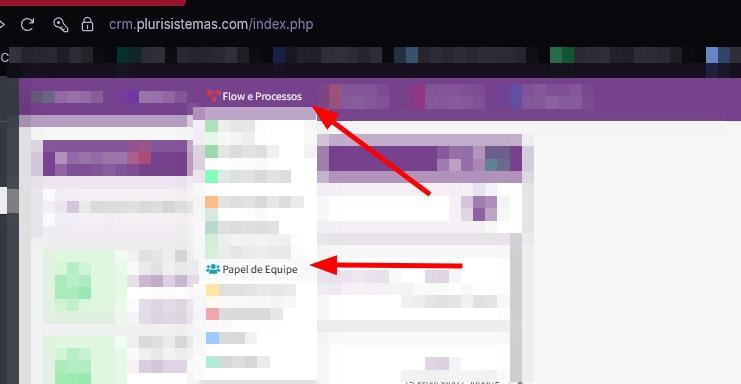
1. Acesse **Flow e processos**, e clique em **Papéis de Equipe**.
[](https://pluriajuda.acessocloud.com/uploads/images/gallery/2026-09/whatsapp-image-2026-09-24-at-15-01-16.jpeg)
2. Clique em **Novo**.
[](https://pluriajuda.acessocloud.com/uploads/images/gallery/2026-09/whatsapp-image-2026-09-24-at-15-02-09.jpeg)
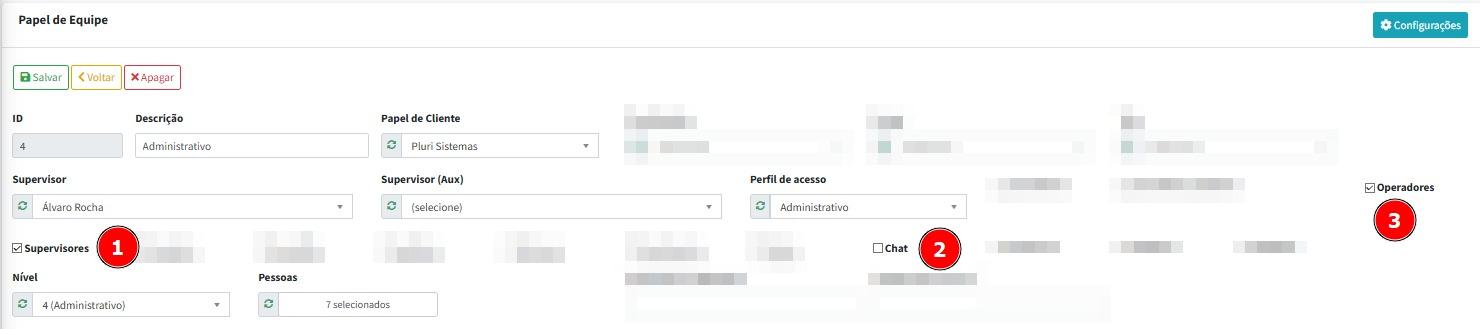
3. Defina **permissões de acesso**.
1 Licença de supervisor
2 Licença de chat
3 Licença de callcenter
[](https://pluriajuda.acessocloud.com/uploads/images/gallery/2026-09/whatsapp-image-2026-09-24-at-15-04-49.jpeg)
4. Salve.
✅ Cada papel define o que o usuário pode acessar no sistema.
# Importação de Dados
Para importar mailing:
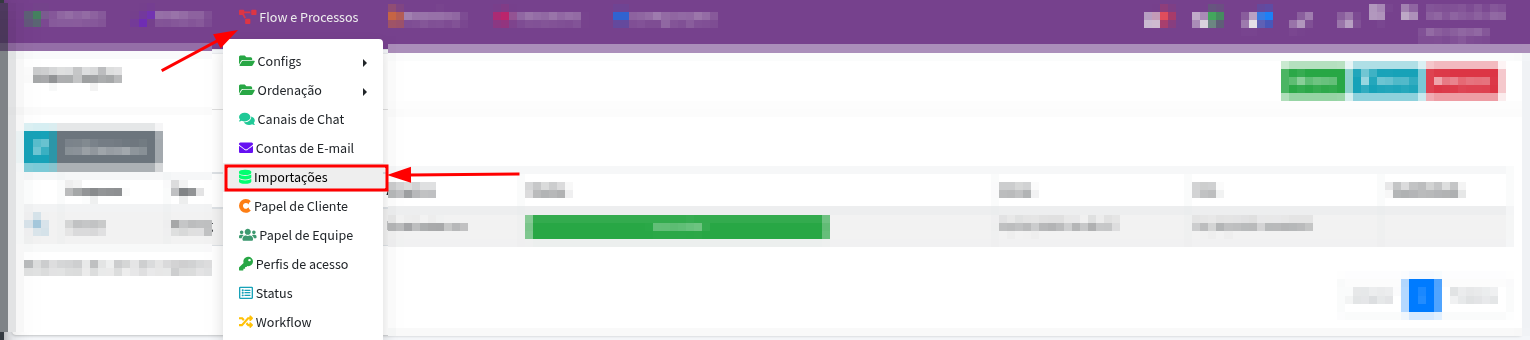
1. Vá em **Flow e Processos → Importação de Dados**.
[](https://pluriajuda.acessocloud.com/uploads/images/gallery/2025-11/image.png)
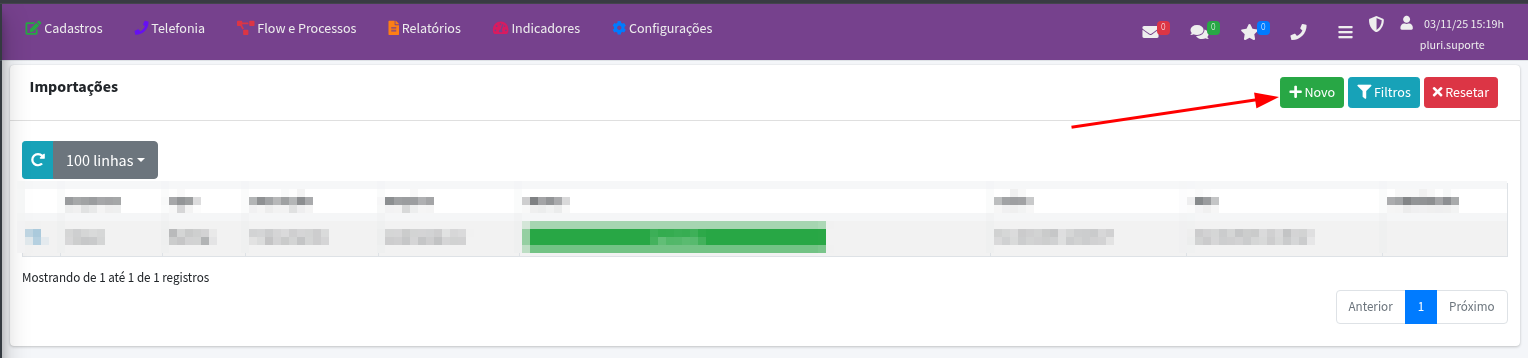
2. Clique em **Novo**.
[](https://pluriajuda.acessocloud.com/uploads/images/gallery/2025-11/cKvimage.png)
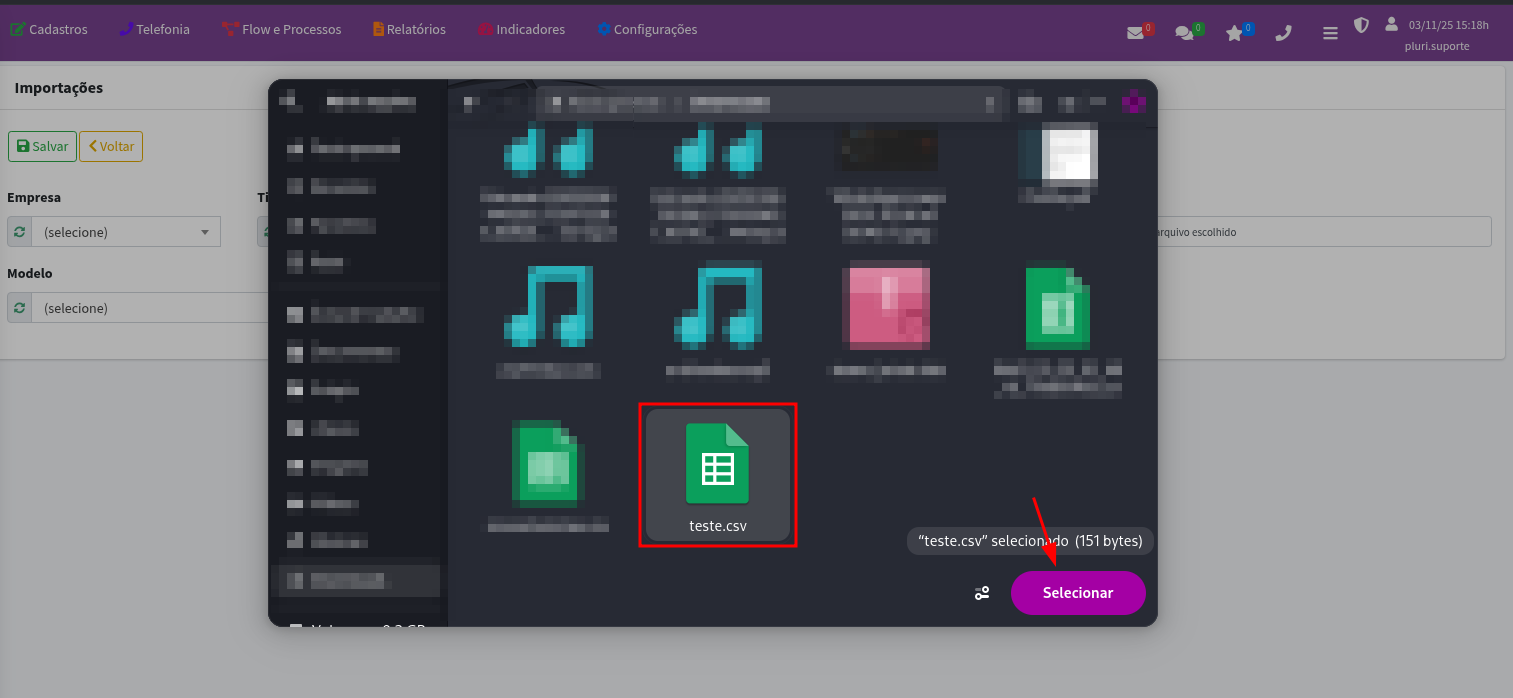
3. Clique em **Escolher Arquivo.** [](https://pluriajuda.acessocloud.com/uploads/images/gallery/2025-11/pGiimage.png)
4. Escolha o arquivo (CSV ou XLS).
[](https://pluriajuda.acessocloud.com/uploads/images/gallery/2025-11/FBrimage.png)
5. Preencha as colunas **Descrição**, **Tipo** e **Empresa.** [](https://pluriajuda.acessocloud.com/uploads/images/gallery/2025-11/lDfimage.png)
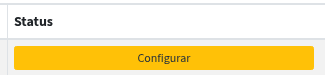
6. Aguarde até que o status esteja como **Configurar** em amarelo.
[](https://pluriajuda.acessocloud.com/uploads/images/gallery/2025-11/IuZimage.png)
7. Acesse clicando na lupa e vá em **Configurar.** [](https://pluriajuda.acessocloud.com/uploads/images/gallery/2025-11/aamimage.png)
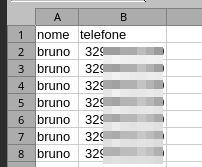
8. Mapeie as colunas. (Da mesma forma que está na planilha, deve estar na configuração. Exemplo: Se na lista está Nome, Telefone e CPF. Na configuração deve estar Nome, Telefone e CPF).
[](https://pluriajuda.acessocloud.com/uploads/images/gallery/2025-11/afAimage.png)
[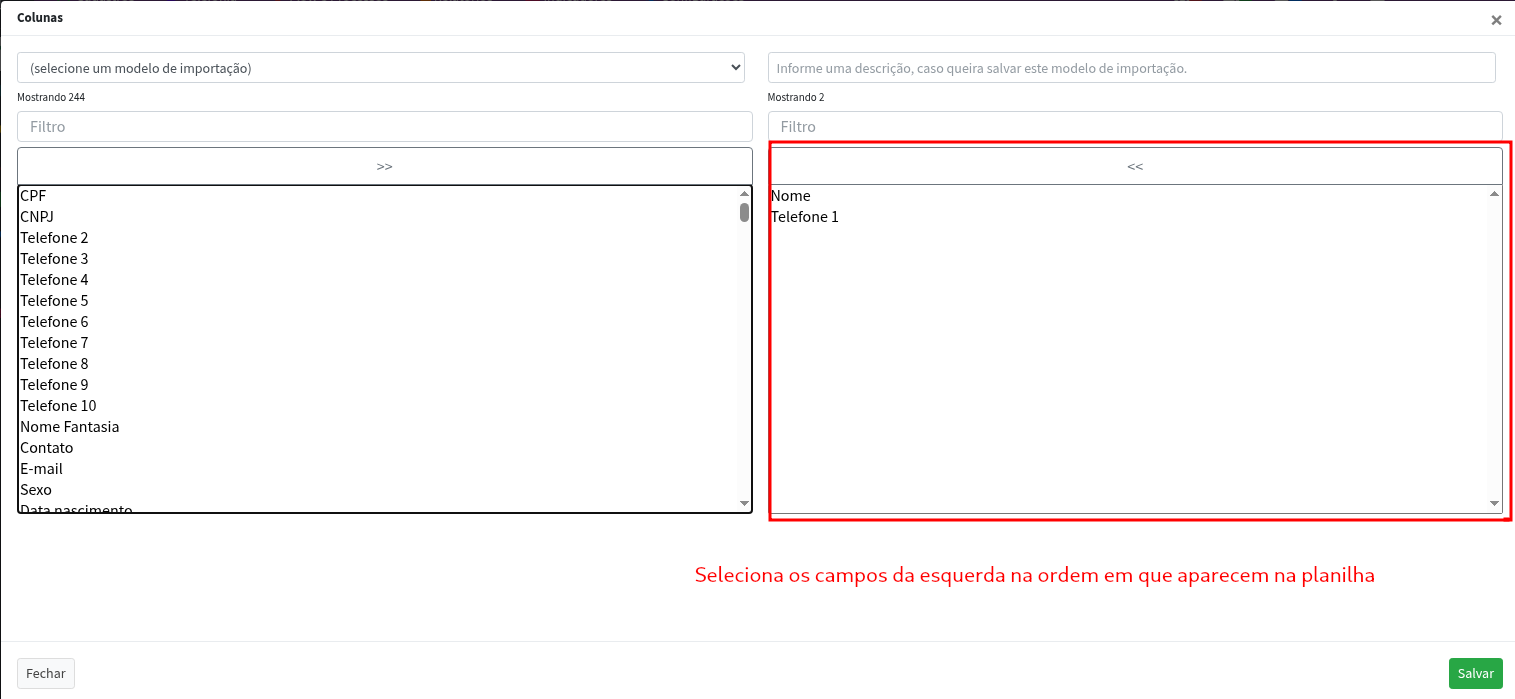](https://pluriajuda.acessocloud.com/uploads/images/gallery/2025-11/kwiimage.png)
Clique em **Salvar** e depois **Salvar** novamente.
9. Aguarde até que a importação esteja como status **Concluido.**
[](https://pluriajuda.acessocloud.com/uploads/images/gallery/2025-11/2oKimage.png)
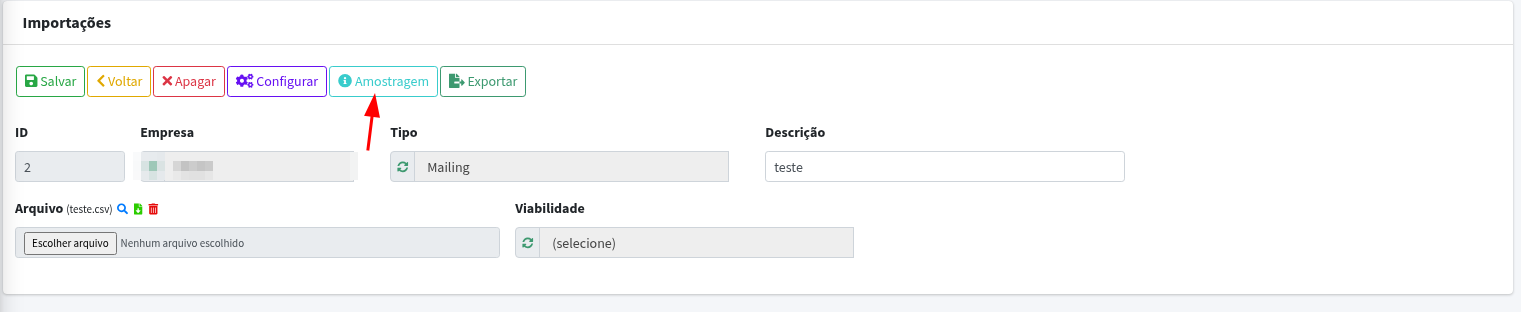
10. Acesse novamente apertando na **Lupa** e clique em amostragem
[](https://pluriajuda.acessocloud.com/uploads/images/gallery/2025-11/vcximage.png)
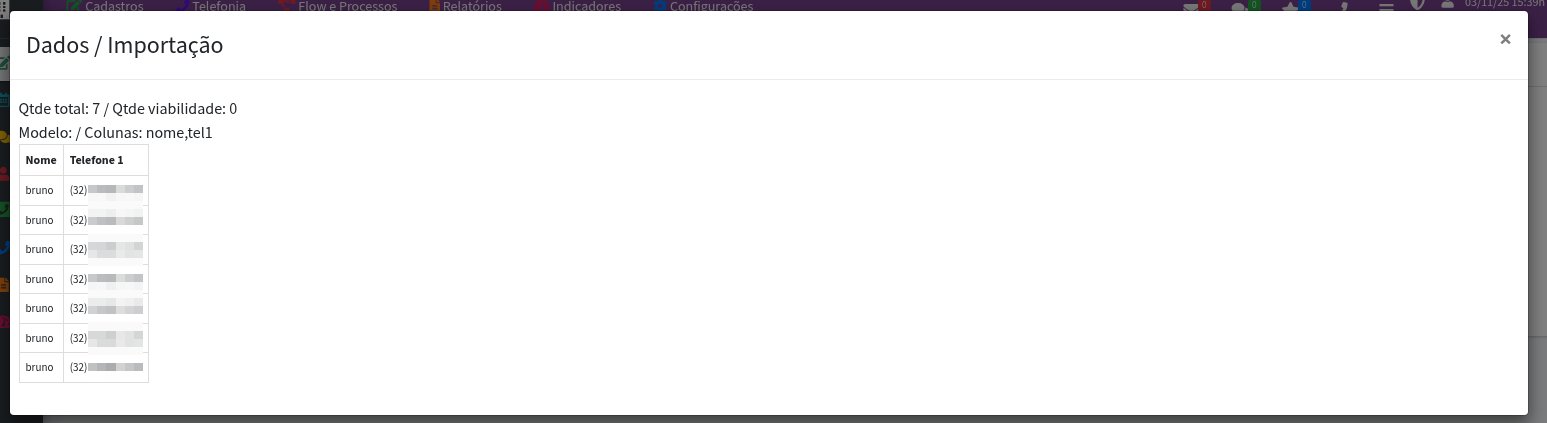
11. Caso seja exibido as informações da lista, sua importação foi concluída com sucesso.
[](https://pluriajuda.acessocloud.com/uploads/images/gallery/2025-11/mLbimage.png)
12. E assim seu mailing estará importado!
✅ Use arquivos sem caractéres especiais ou emojis.
# Campanhas
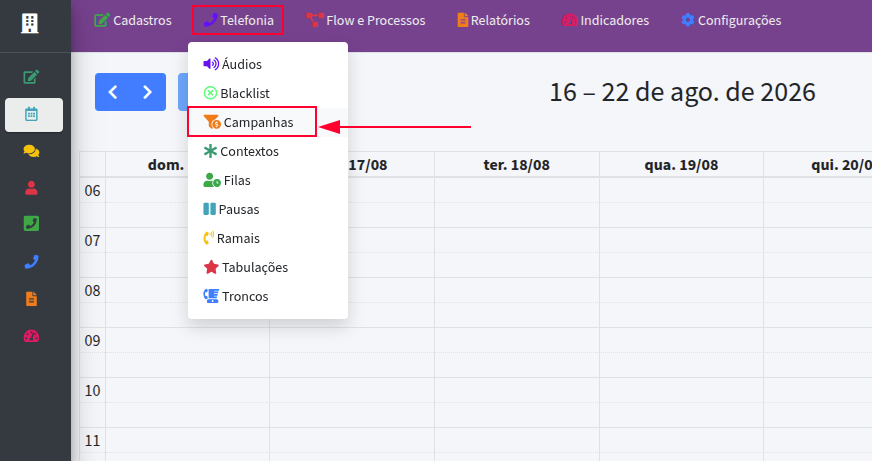
#### Para criar campanhas:
### Vá até **Telefonia → Campanhas**.
[](https://pluriajuda.acessocloud.com/uploads/images/gallery/2026-08/4Ntimage.png)
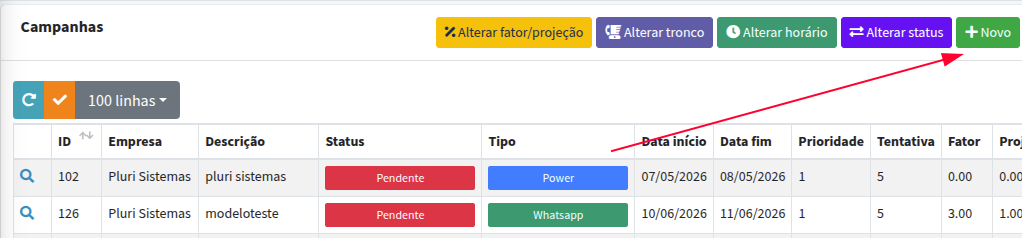
### Clique em **Novo**
[](https://pluriajuda.acessocloud.com/uploads/images/gallery/2026-08/Gb9image.png)
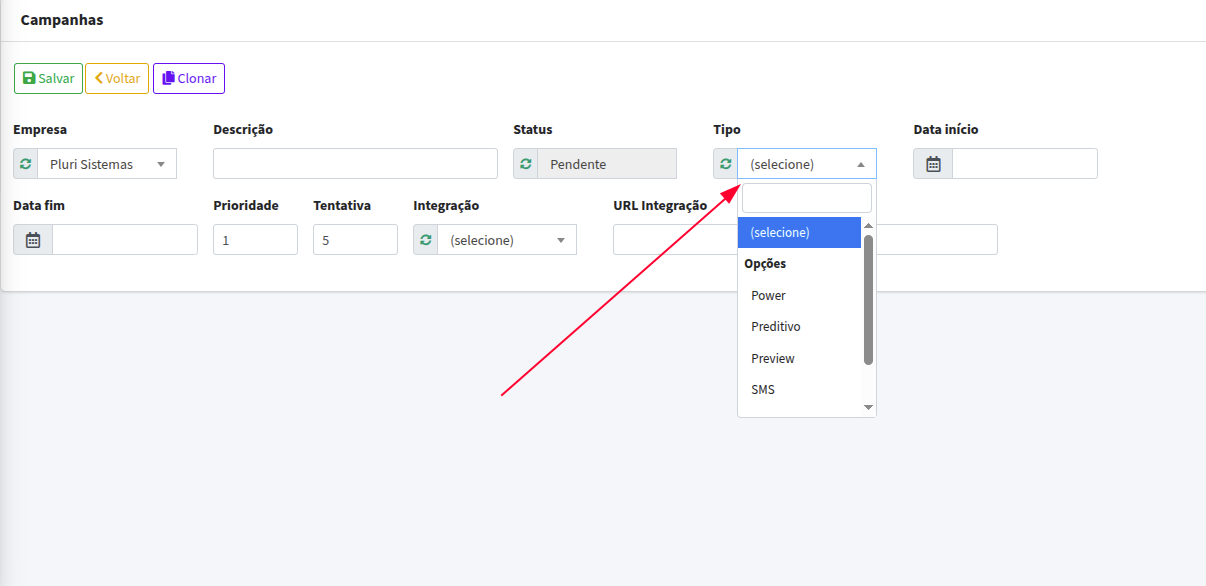
### Defina **Tipo**
[](https://pluriajuda.acessocloud.com/uploads/images/gallery/2026-08/zIpimage.png)
##### É possível definir o TIpo da campanha para telefonia: **Power, Preditivo, Preview** para discador automático normal, ou através de **Ura Reversa** que é preciso configurar a ura.
E para campanha de envio de mensagens: **Whatsapp**
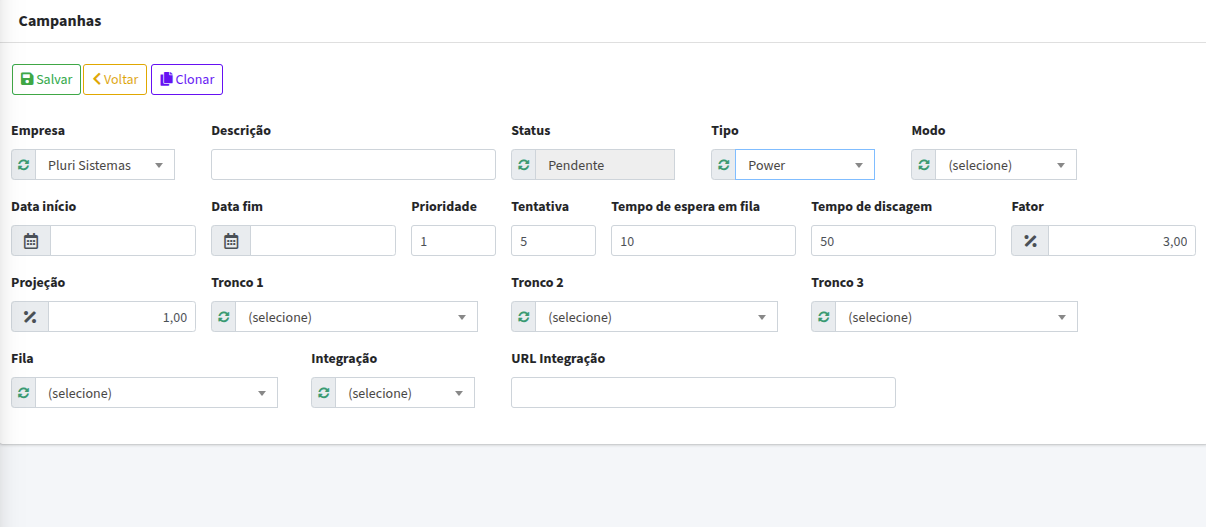
### E posteriormente configurar os detalhes da campanha e **Salvar**:
[](https://pluriajuda.acessocloud.com/uploads/images/gallery/2026-08/q5eimage.png)
### Depois de salvar, entre novamente na campanha e configure o mailing
[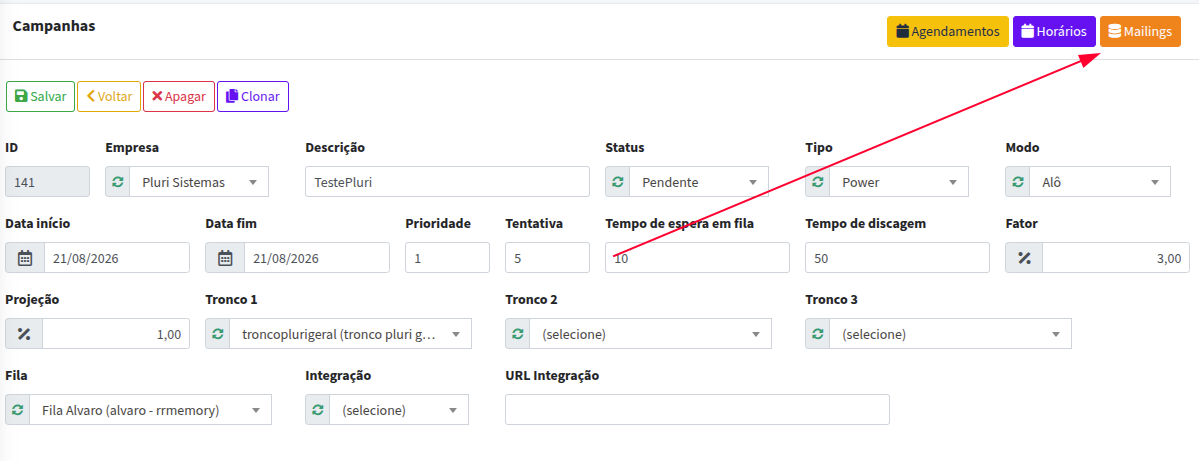](https://pluriajuda.acessocloud.com/uploads/images/gallery/2026-08/pQOimage.png)
### Clique em **Novo**
[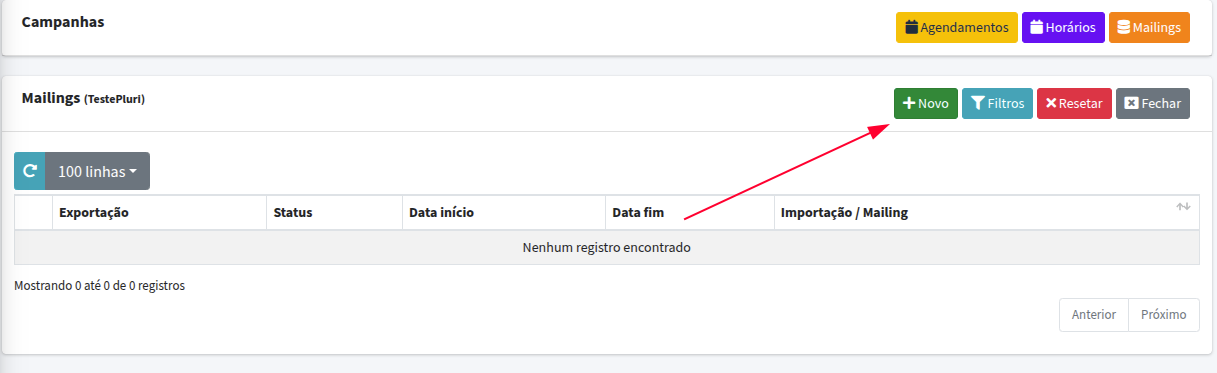](https://pluriajuda.acessocloud.com/uploads/images/gallery/2026-08/qxsimage.png)
### Pesquise o mailing e clique em **Salvar**
[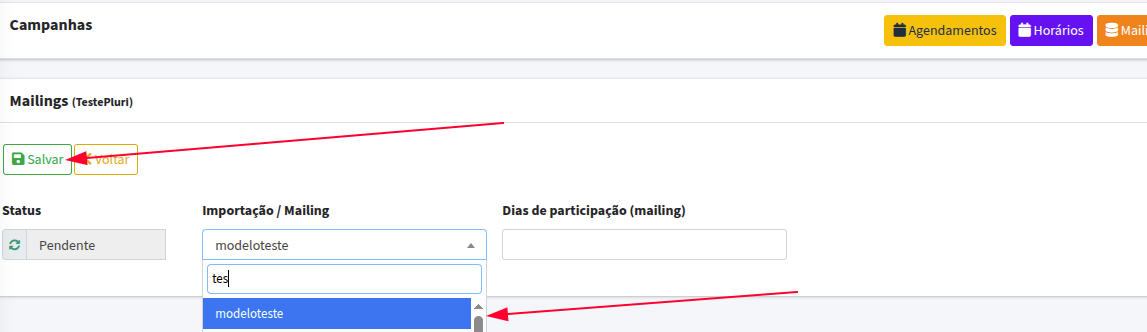](https://pluriajuda.acessocloud.com/uploads/images/gallery/2026-08/Ta3image.png)
### Espero o mailing ficar com a exportação como **Concluída** e Status como **Em andamento**
[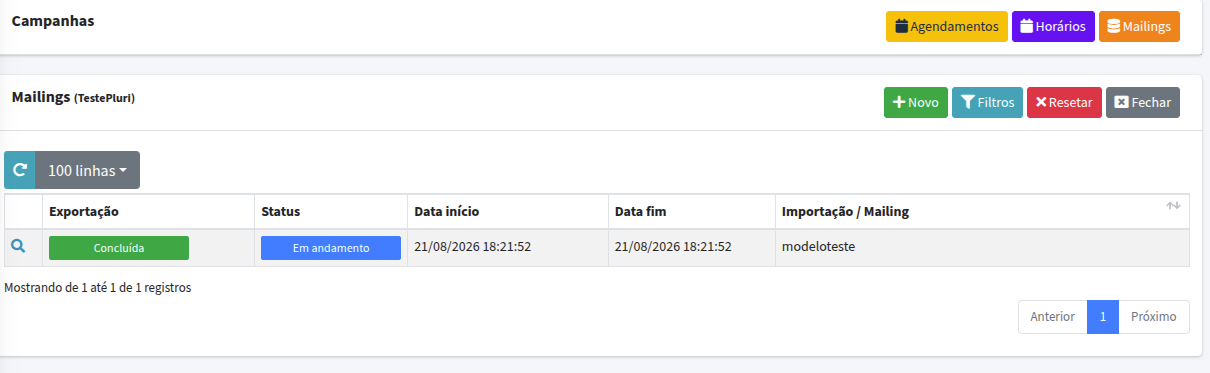](https://pluriajuda.acessocloud.com/uploads/images/gallery/2026-08/QFXimage.png)
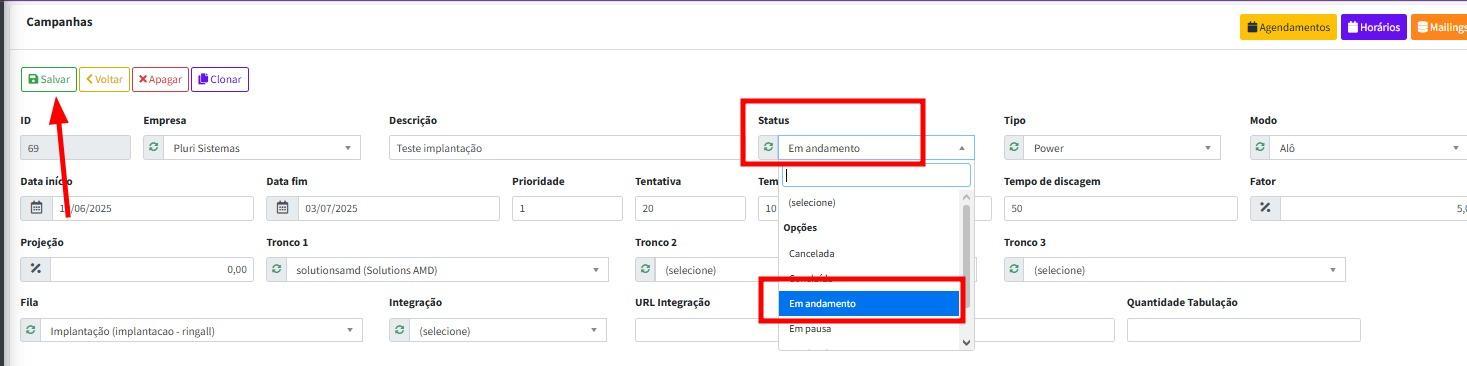
### Clique em **Fechar,** mude o status para **Em andamento** e clique em **Salvar**
# Usuários e Permissões
Para criar usuários:
1. Vá até **Configurações** e **Pessoas.** [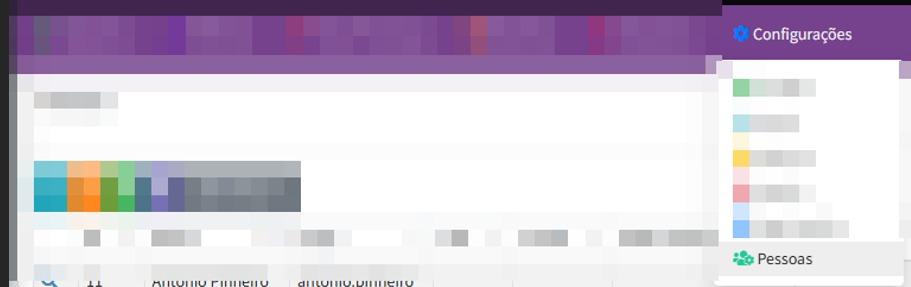](https://pluriajuda.acessocloud.com/uploads/images/gallery/2026-09/whatsapp-image-2026-09-24-at-15-15-02.jpeg)
2. Clique em **Novo**. [](https://pluriajuda.acessocloud.com/uploads/images/gallery/2026-09/whatsapp-image-2026-09-24-at-15-15-14.jpg)
3. Preencha nome, login e senha.
[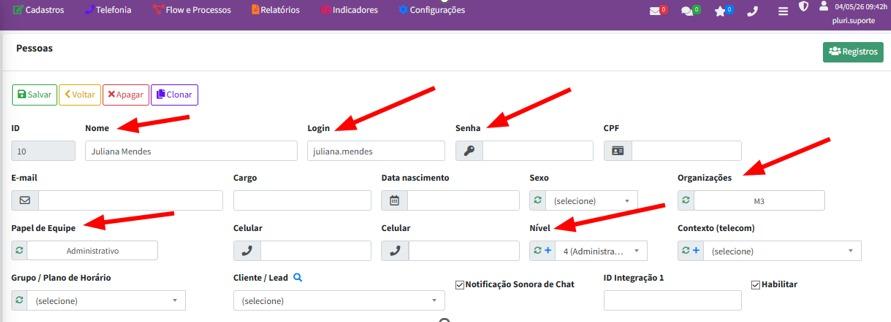](https://pluriajuda.acessocloud.com/uploads/images/gallery/2026-09/whatsapp-image-2026-09-24-at-15-13-59.jpeg)
O cadastro de pessoas cria os usuários que acessarão a plataforma. Sempre conferir nome, e-mail, perfil, equipe e permissões antes da entrega.
Preencha os dados conforme a planilha enviada pelo cliente, especialmente a aba de usuários.
4. Salve.
✅ Gerencie permissões para controlar acesso ao sistema.
# ❓Perguntas Frequentes
# Por que minha campanha não está discando?
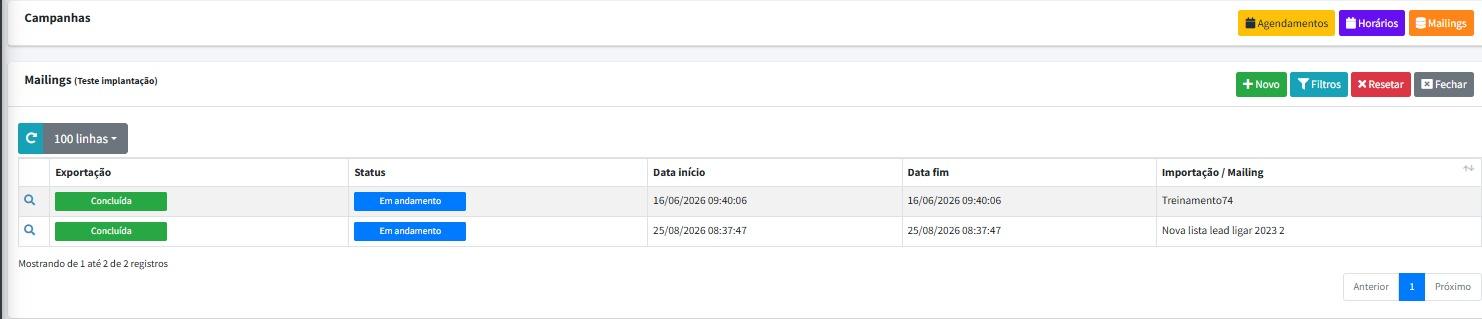
- Confira se há mailing anexado e com amostragem.
[](https://pluriajuda.acessocloud.com/uploads/images/gallery/2026-09/whatsapp-image-2026-09-24-at-15-42-50.jpeg)
[](https://pluriajuda.acessocloud.com/uploads/images/gallery/2026-09/whatsapp-image-2026-09-24-at-15-43-02.jpeg)
- Verifique se o discador em andamento.
[](https://pluriajuda.acessocloud.com/uploads/images/gallery/2026-09/whatsapp-image-2026-09-24-at-15-40-37.jpeg)
[](https://pluriajuda.acessocloud.com/uploads/images/gallery/2026-09/5yLwhatsapp-image-2026-09-24-at-15-41-11.jpg)
- Veja se há operadores logados.
[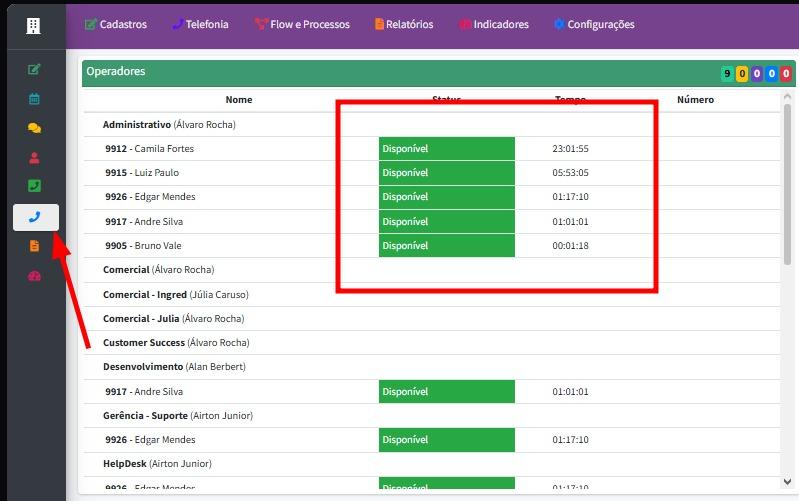](https://pluriajuda.acessocloud.com/uploads/images/gallery/2026-09/whatsapp-image-2026-09-24-at-15-38-11.jpeg)
- Verifique o horário da campanha.
[](https://pluriajuda.acessocloud.com/uploads/images/gallery/2026-09/whatsapp-image-2026-09-24-at-15-34-50-1.jpeg)
[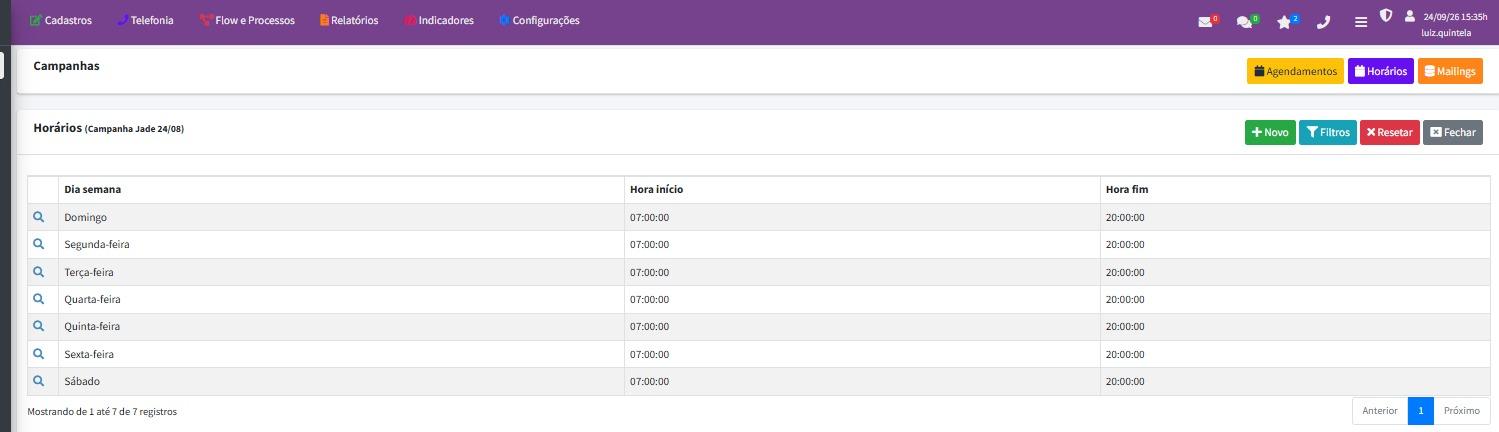](https://pluriajuda.acessocloud.com/uploads/images/gallery/2026-09/whatsapp-image-2026-09-24-at-15-35-04.jpeg)
# Por que não consigo ouvir ou falar com o cliente?
1\. Verifique a sua conexão com a internet.
2\. Verifique as entradas as ligações dos cabos dos equipamentos com a máquina.
3\. Veja a configuração de áudio entre microfone/headset em seu navegador.
4\. Caso o problema permaneça, entre em contato com o Suporte da Pluri Sistemas para mais informações.
# Como importar um mailing corretamente?
- Prepare o arquivo em formato **.CSV** ou **.XLS**.
- Certifique-se de que não há:
- Linhas em branco.
- Fórmulas ou caracteres especiais.
- Vá até **Flow e Processos** e clique em **Importações** no sistema.
[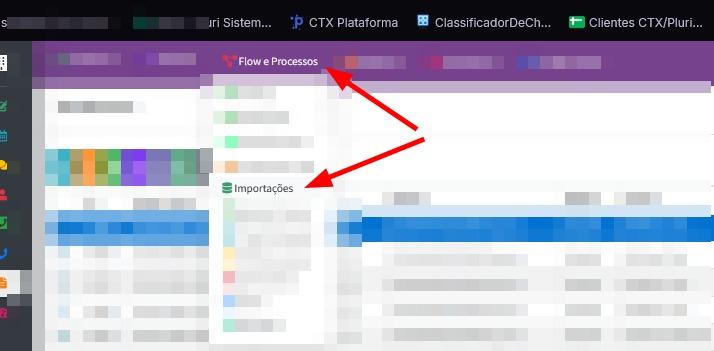](https://pluriajuda.acessocloud.com/uploads/images/gallery/2026-09/whatsapp-image-2026-09-24-at-16-53-24.jpeg)
- Preencha os campos de informações antes de fazer o upload do arquivo.
- Prepare o arquivo em formato **.CSV** ou **.XLS**.
- Certifique-se de que não há:
1. Linhas em branco.
2. Fórmulas ou caracteres especiais
3. Mapeie cada coluna do arquivo para o campo correspondente no sistema (ex.: Nome, Telefone).
- Escolha o arquivo, e **aperte Enter** para que seja carregado na plataforma:
As importações permitem carregar bases de mailing, leads ou clientes. **A qualidade do arquivo impacta diretamente campanhas e relatórios**.
Configura o mailing que vai ser utilizado em uma campanha ou Ura Reversa, ou Leads e Clientes que são importados para plataforma não incluídos manualmente.
**Selecionar a Empresa**
**Selecionar o tipo mailing**
Preencher o campo **Descrição** com o nome do mailing sem utilizar caracteres especiais
**Selecionar o arquivo do mailing (Sua lista de contatos)**
Não selecionar o modelo
**Clique em "Salvar"**
**Quando o Status estiver em amarelo “Configurar”,** selecionar a lupa
[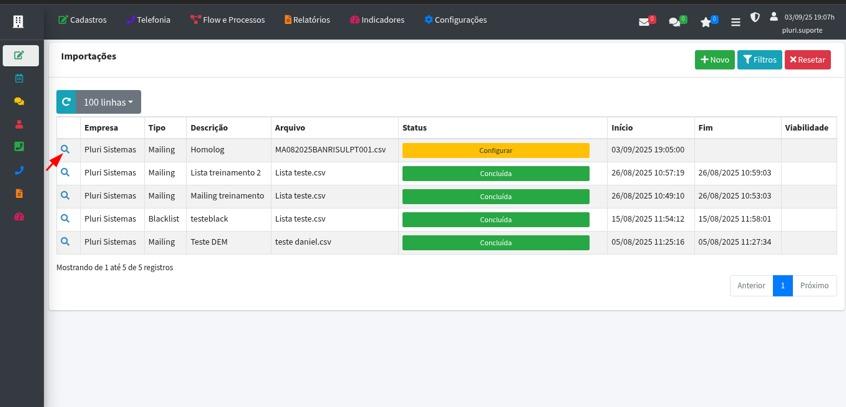](https://pluriajuda.acessocloud.com/uploads/images/gallery/2026-09/whatsapp-image-2026-09-24-at-17-14-15-1.jpeg)
Selecionar **Configurar**:
[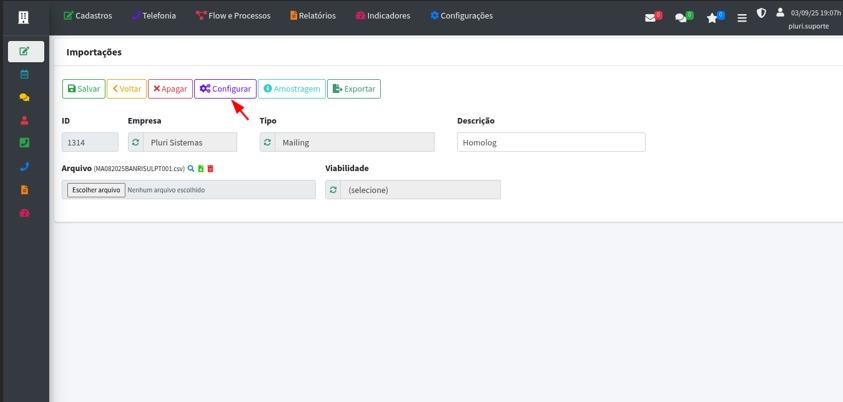](https://pluriajuda.acessocloud.com/uploads/images/gallery/2026-09/whatsapp-image-2026-09-24-at-17-14-36-1.jpeg)
Em seguida, selecione o campo que tem no seu arquivo de mailing para ele validar e importar para o sistema.
[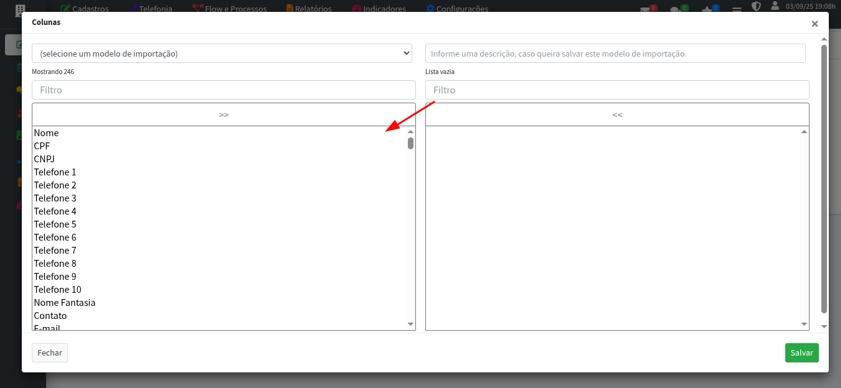](https://pluriajuda.acessocloud.com/uploads/images/gallery/2026-09/whatsapp-image-2026-09-24-at-17-28-49.jpeg)
**Exemplo**: Selecionado **Nome** ele vai ir para o lado direito que faz parte do modelo do seu arquivo, realizar isso com os outros campos presentes no arquivo.
[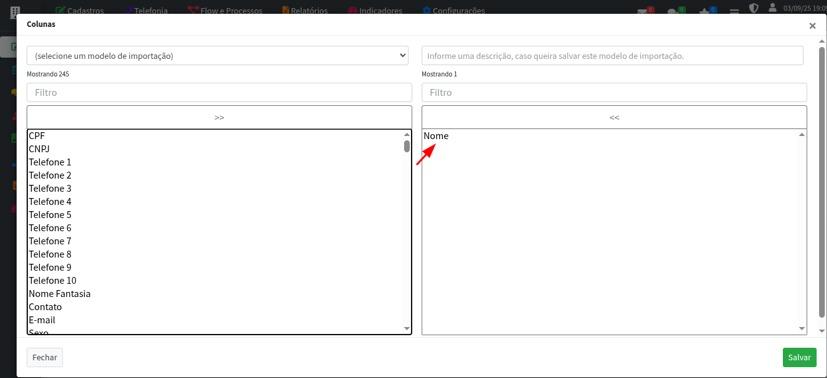](https://pluriajuda.acessocloud.com/uploads/images/gallery/2026-09/whatsapp-image-2026-09-24-at-17-29-49.jpeg)
**Selecionar a opção Salvar**
Selecionar Salvar novamente.
O Status vai alterar para “Importando" em Vermelho.
[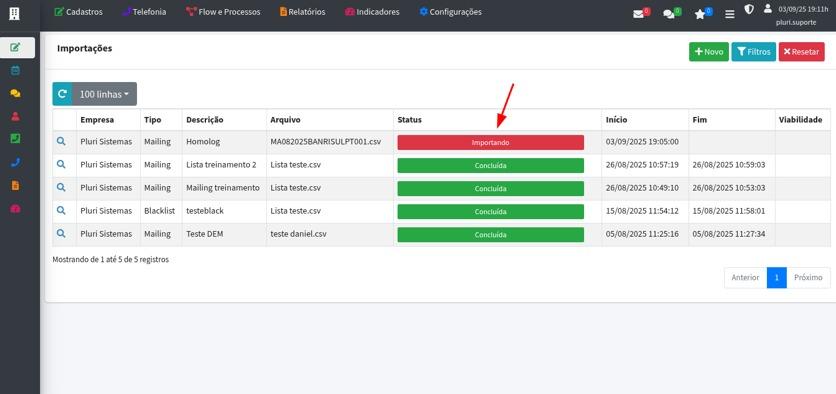](https://pluriajuda.acessocloud.com/uploads/images/gallery/2026-09/whatsapp-image-2026-09-24-at-17-34-50.jpeg)
Quando finalizar vai mudar para Concluída
[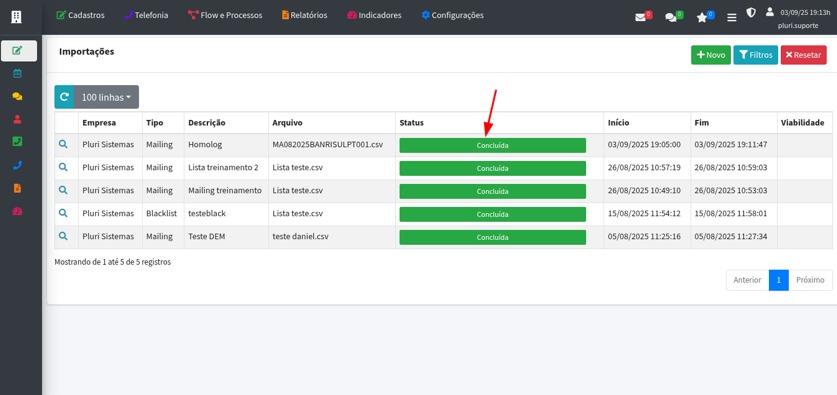](https://pluriajuda.acessocloud.com/uploads/images/gallery/2026-09/whatsapp-image-2026-09-24-at-17-35-08.jpeg)
**Selecionando na lupa** confere se importou tudo.
[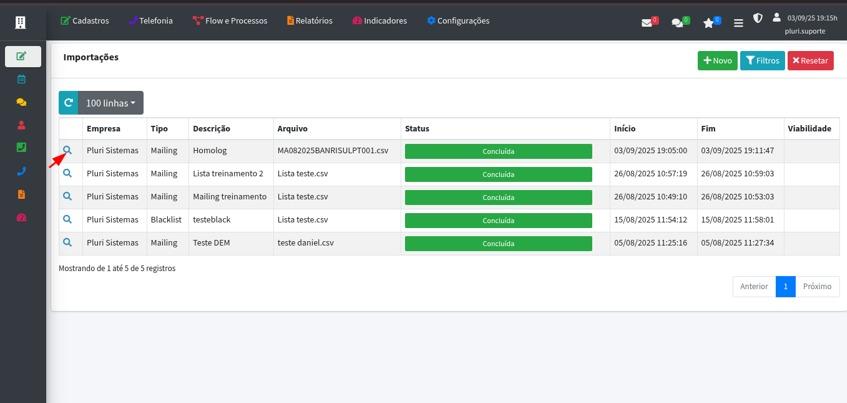](https://pluriajuda.acessocloud.com/uploads/images/gallery/2026-09/whatsapp-image-2026-09-24-at-17-36-00.jpeg)
**Quando abrir o mailing novamente vai selecionar amostragem**
[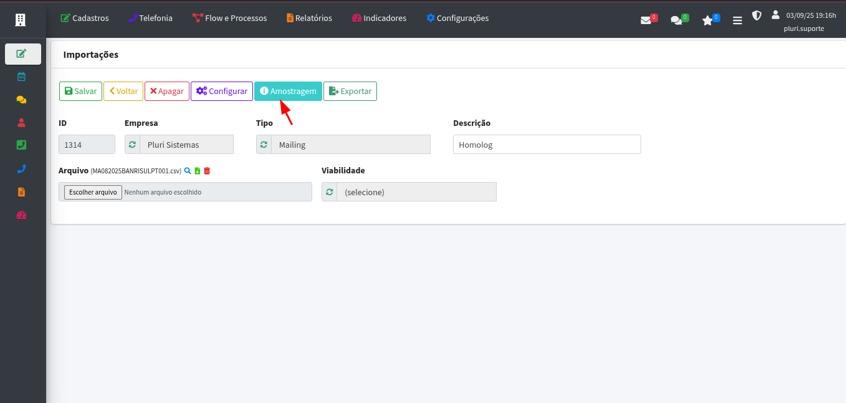](https://pluriajuda.acessocloud.com/uploads/images/gallery/2026-09/whatsapp-image-2026-09-24-at-17-36-34.jpeg)
- [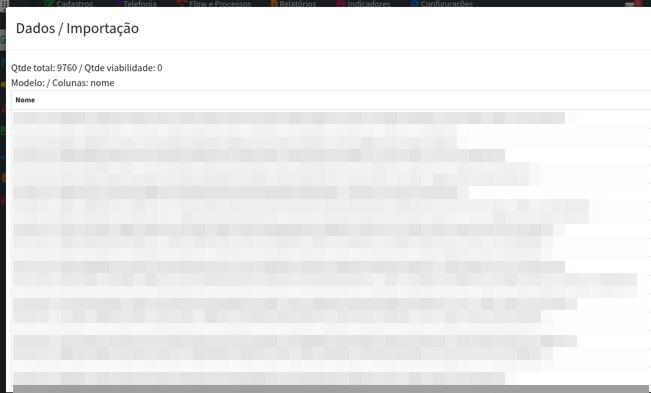](https://pluriajuda.acessocloud.com/uploads/images/gallery/2026-09/whatsapp-image-2026-09-24-at-17-37-50.jpeg)
# Porque o site está lento ou travando?
✅ Possíveis causas e como resolver:
- **Internet instável**:
- Teste sua conexão.
- Reinicie o modem ou roteador.
- **Navegador desatualizado ou com cache acumulado**:
○ Atualize para a última versão.
○ Limpe o cache e os cookies do navegador.
- **Muitos programas abertos**:
- Feche outras abas ou sistemas pesados.
- **Bloqueio por antivírus ou firewall**:
- Peça ao TI para liberar o domínio do sistema
- **Problemas no servidor**:
- Entre em contato com o suporte Pluri para análise.
- **Muitos programas abertos**:
○ Feche outras abas ou sistemas pesados.
# Permissões do sistema
# Permissões de nível
**Nível Básico:**
- **Agendamentos:** Consegue visualizar os próprios agendamentos com os seguintes requisitos
Requisito 1: O agendamento estar na mesma empresa do papel de equipe em que o usuário está
Requisito 2: O agendamento deve ter o status que o papel de equipe do operador tem permissão
- **Clientes:** Não consegue visualizar os clientes por conta do nível
- **Leads:** Tem acesso a todos os leads
- **Solicitações:** Consegue visualizar as próprias solicitações com os seguintes requisitos
Requisito 1: A solicitação estar na mesma empresa do papel de equipe em que o usuário está
Requisito 2: A solicitação deve ter o status que o papel de equipe do operador tem permissão
**Nível Intermediário:**
- **Agendamentos:** Consegue visualizar todos os agendamentos das empresas em que está vinculado pelo papel de equipe
- **Clientes:** Não consegue visualizar os clientes por conta do nível
- **Leads:** Tem acesso a todos os leads
- **Solicitações:** Consegue visualizar as próprias solicitações e de quem está na equipe que ele é supervisor
**Nível Avançado:**
- **Agendamentos:** Consegue visualizar todos os agendamentos das empresas em que está vinculado pelo papel de equipe
- **Clientes:** Consegue visualizar todos os clientes
- **Leads:** Tem acesso a todos os leads
- **Solicitações:** Consegue visualizar as próprias solicitações e de quem está na equipe que ele é supervisor
**Nível Administrativo:**
- **Agendamentos:** Consegue visualizar todos os agendamentos das empresas em que está vinculado pelo papel de equipe
- **Clientes:** Consegue visualizar todos os clientes
- **Leads:** Tem acesso a todos os leads
- **Solicitações:** Consegue visualizar todas as solicitações vinculadas à empresa em que está vinculado no papel de equipe