
Como importar um mailing corretamente?
- Prepare o arquivo em formato .CSV ou .XLS.
- Certifique-se de que não há:
- Linhas em branco.
- Fórmulas ou caracteres especiais.
- Vá até
ImportaçãoFlowdeeDadosProcessosno sistema.
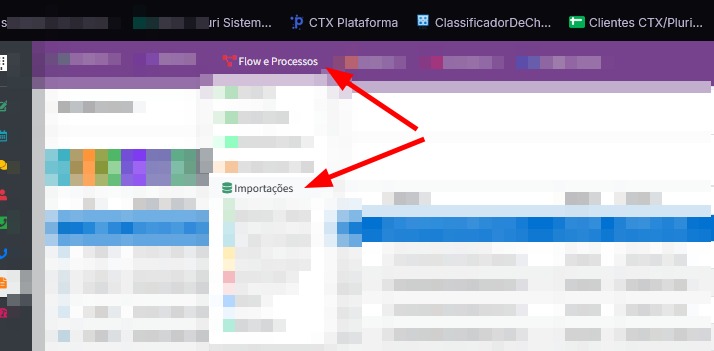
Preencha os campos de informações antes de fazer o upload do arquivo.
Prepare o arquivo em formato .CSV ou .XLS. Certifique-se de que não há:
1. Linhas em branco.
2. Fórmulas ou caracteres especiais
3. Mapeie cada coluna do arquivo para o campo correspondente no sistema (ex.: Nome, Telefone).
Escolha o arquivo, e aperte Enter para que seja carregado na plataforma:
As importações permitem carregar bases de mailing, leads ou clientes. A qualidade do arquivo impacta diretamente campanhas e relatórios.
Configura o mailing que vai ser utilizado em uma campanha ou Ura Reversa, ou Leads e Clientes que são importados para plataforma não incluídos manualmente.
Selecionar a Empresa
Selecionar o tipo mailing
Preencher o campo Descrição com o nome do mailing sem utilizar caracteres especiais
Selecionar o arquivo do mailing (Sua lista de contatos)
Não selecionar o modelo
Clique em "Salvar" ImportarQuando o Status estiver em amarelo “Configurar”,. selecionar a lupa
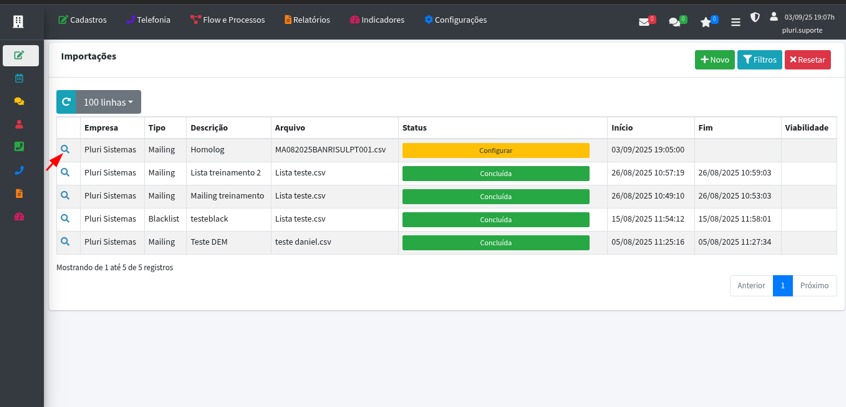
Selecionar Configurar:
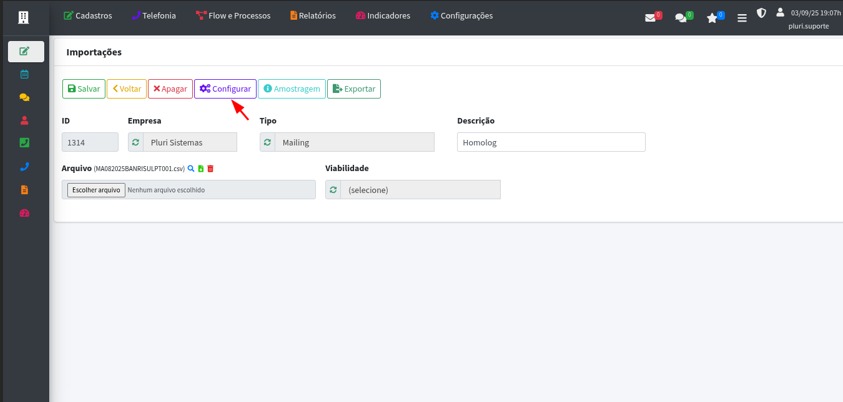
Em seguida, selecione o campo que tem no seu arquivo de mailing para ele validar e importar para o sistema.
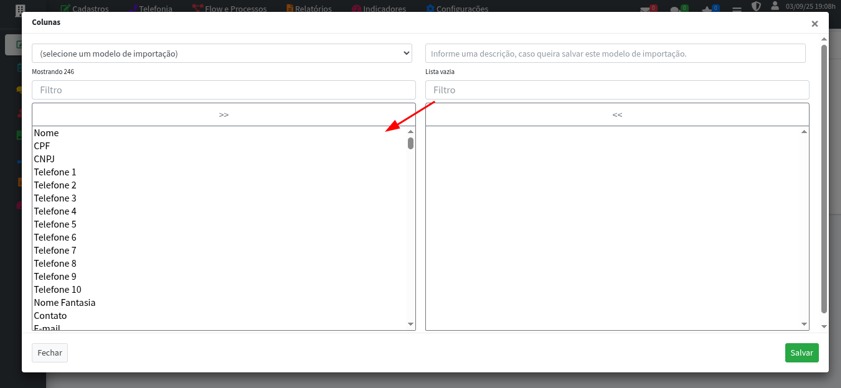
Exemplo: Selecionado Nome ele vai ir para o lado direito que faz parte do modelo do seu arquivo, realizar isso com os outros campos presentes no arquivo.
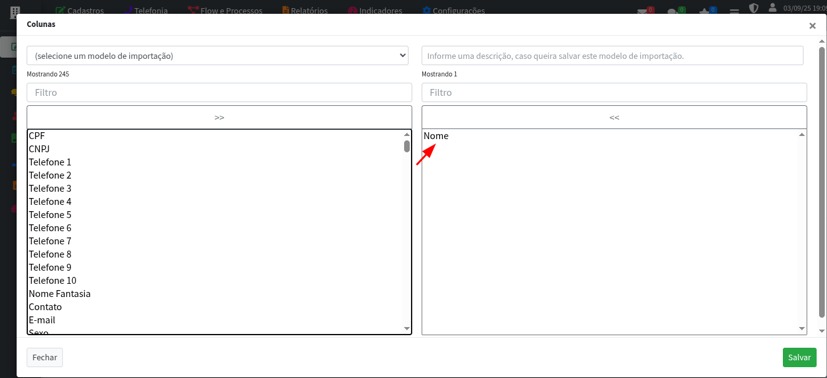
Selecionar a opção Salvar
Selecionar Salvar novamente.
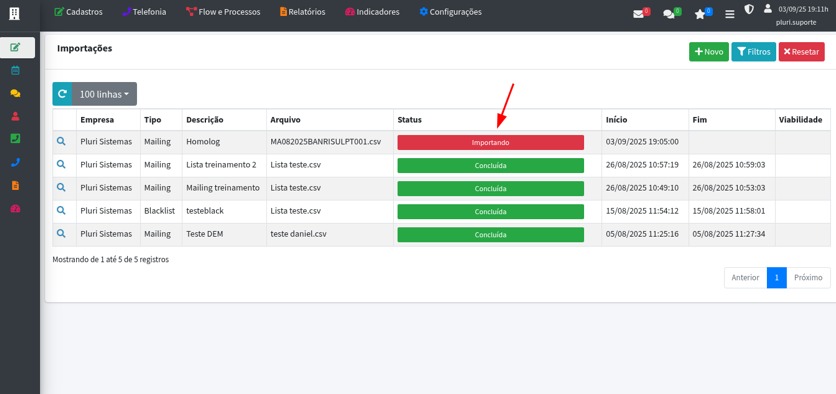
O Status vai alterar para “Importando" em Vermelho.
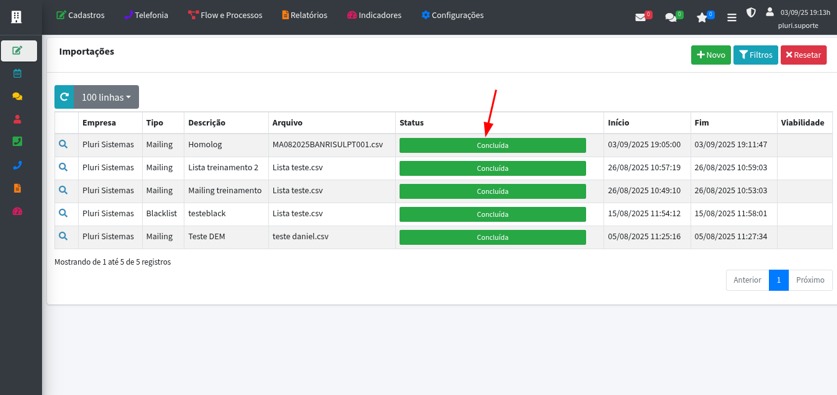
Quando finalizar vai mudar para Concluída
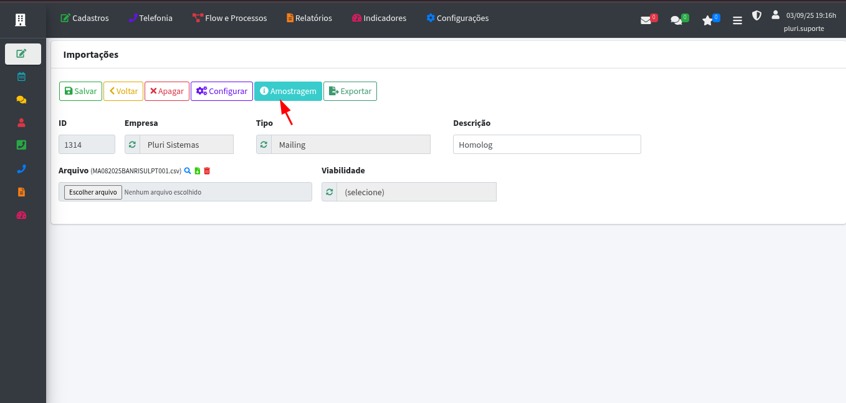
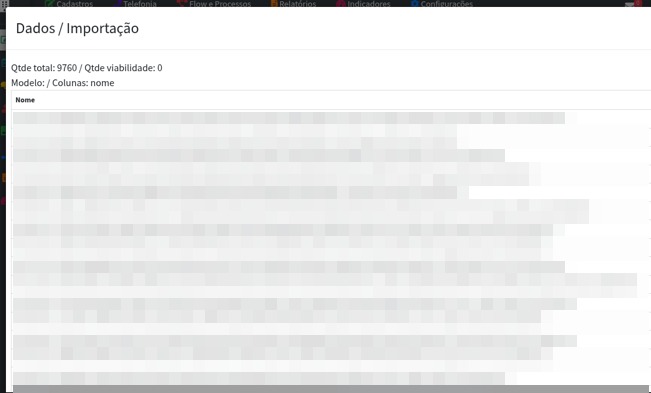
Selecionando na lupa confere se importou tudo.
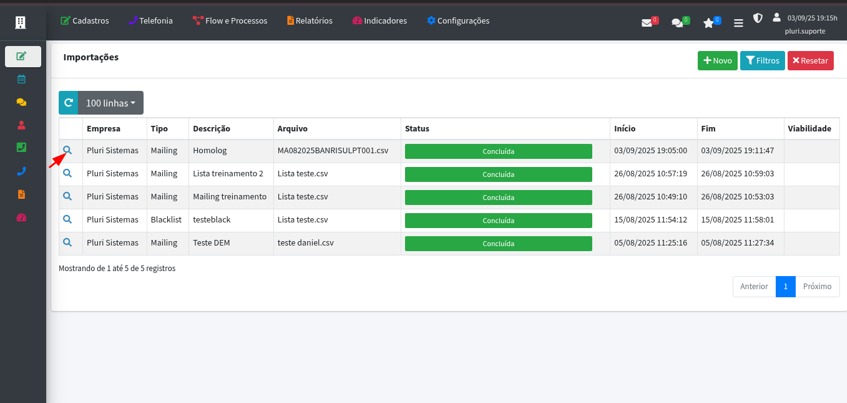
Quando abrir o mailing novamente vai selecionar amostragem
✅ Dica: Use arquivos simples, apenas com dados, sem cores, filtros ou fórmulas.