Pausas
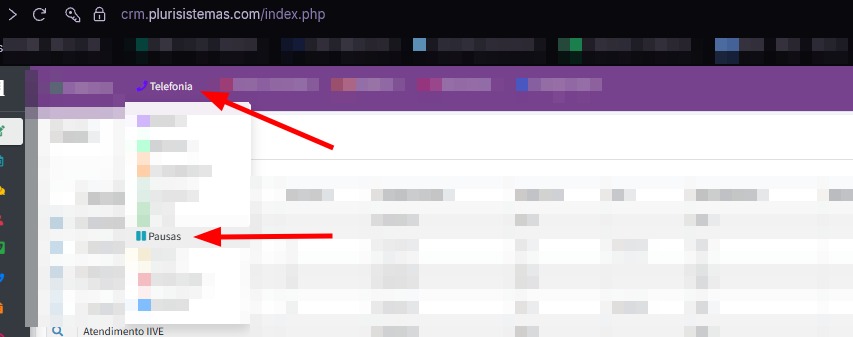
Para configurar pausas:
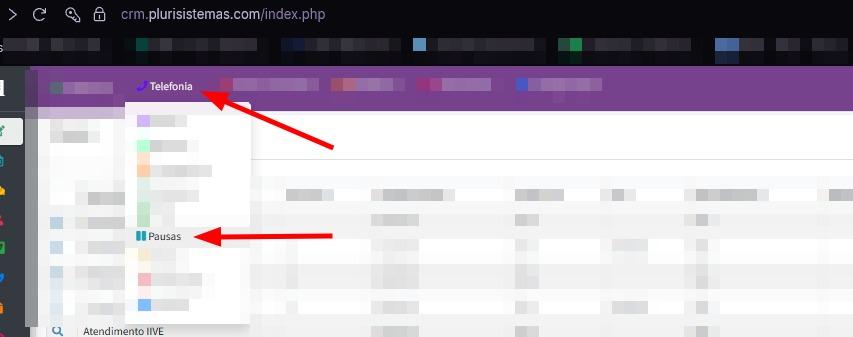
- Vá em Telefonia → Pausas.
- Clique em Novo.

- Defina o
nome:nome e defina as configurações de pausa.

1. Empresa
Define a empresa à qual a pausa estará vinculada.
A pausa ficará disponível para os operadores daquela empresa.
Exemplo: Pluri Sistemas.
2. TipoDefine a categoria ou classificação da pausa.
Deve ser selecionado conforme os tipos disponíveis no sistema.
A classificação pode ser utilizada para organização e controle das pausas.
3. GrupoPermite vincular a pausa a um determinado grupo.
Pode ser utilizado para restringir ou organizar a utilização da pausa por grupos de operadores.
A disponibilidade dos grupos depende da configuração da plataforma.
4. DescriçãoNome ou identificação da pausa.
É o texto que permite ao operador identificar o motivo da pausa.
Exemplo:
Almoço (1:15h)
Outros exemplos:
Lanche
Banheiro
Reunião
Treinamento
Descanso
5. Máx. diaDefine a quantidade máxima de vezes que a pausa poderá ser utilizada no mesmo dia, conforme a configuração da plataforma.
Exemplo:
1 = a pausa poderá ser utilizada uma vez ao dia.
Esse campo é útil para controlar pausas que possuem uma quantidade diária limitada.
Configuração de tempo
6. Tempo (pausa)Define o tempo máximo de permanência do operador na pausa.
Exemplo:
01:15:00 = 1 hora e 15 minutos.
No exemplo da tela, a pausa de almoço possui duração configurada para 1 hora e 15 minutos.
7. Auto exit
Quando habilitado, o sistema realiza automaticamente a saída do operador da pausa ao atingir o tempo configurado.
Exemplo:
Tempo da pausa: 01:15:00
Operador iniciou a pausa às 12:00
Ao atingir o limite configurado, o sistema poderá retirar automaticamente o operador da pausa.É indicado para pausas que possuem duração controlada.
8. Exit
Define um tempo adicional relacionado à saída automática da pausa, utilizado em conjunto com a configuração de Auto exit.
No exemplo:
00:30:00
Ou seja, está configurado um período de 30 minutos para a regra de saída definida pelo sistema.
Observação para o manual: o comportamento exato desse campo pode variar conforme a regra de pausa implementada na plataforma. Recomenda-se não alterar esse campo sem orientação do administrador do sistema.
Configurações de bloqueio
9. Auto bloqueioQuando habilitado, permite que o sistema aplique automaticamente uma regra de bloqueio relacionada à pausa.
Essa opção deve ser utilizada quando a pausa precisar impedir determinadas ações do operador durante ou após sua utilização.
10. Bloqueio
Define o período ou parâmetro relacionado ao bloqueio automático.
Esse campo trabalha em conjunto com a opção Auto bloqueio.
Se o bloqueio automático não estiver habilitado, esse campo normalmente não será utilizado.
Permissões durante a pausa
11. Realizar chamadasDefine se o operador poderá realizar chamadas enquanto estiver nessa pausa.
Marcado:
O operador poderá realizar chamadas.Desmarcado:
O operador não poderá realizar chamadas durante a pausa.12. Receber transferência
Define se o operador poderá receber chamadas transferidas por outros operadores enquanto estiver nessa pausa.
Marcado:
O operador poderá receber transferências.Desmarcado:
O operador não receberá transferências durante a pausa.13. Máximo de operadores
Define a quantidade máxima de operadores que poderão utilizar essa pausa simultaneamente.
Exemplo:
Nesse caso, até 5 operadores poderão estar nessa pausa ao mesmo tempo.
Se o campo estiver vazio, o comportamento dependerá das regras configuradas na plataforma.
Comunicação durante a pausa
14. Chat (Offline)Define o comportamento do operador em relação ao chat enquanto estiver nessa pausa.
Quando habilitado, o operador é considerado offline para o chat durante a pausa, conforme a regra da plataforma.
Isso pode impedir que novas conversas de chat sejam direcionadas para esse operador.
15. E-mail (Offline)
Define o comportamento do operador em relação ao atendimento de e-mails durante a pausa.
Quando habilitado, o operador fica offline para e-mail, evitando que novos atendimentos de e-mail sejam direcionados a ele durante esse período.
Configurações da Pausa.