
Tabulação
Para criar tabulações:
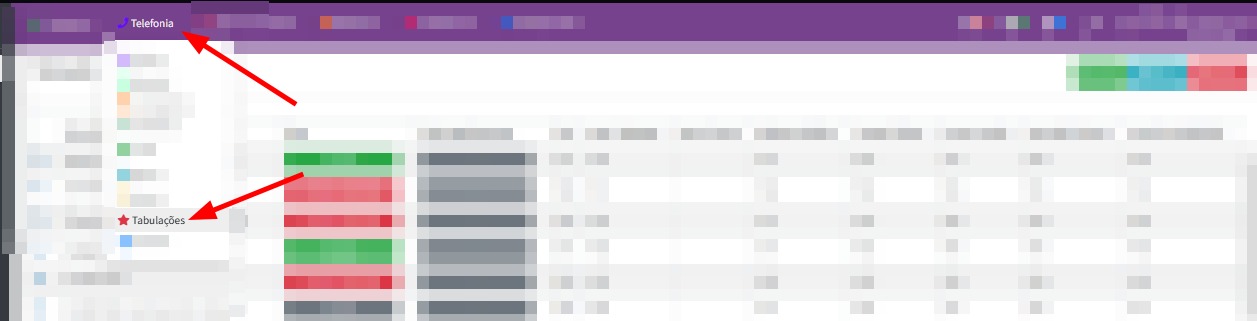
- Vá até Telefonia → Tabulação.
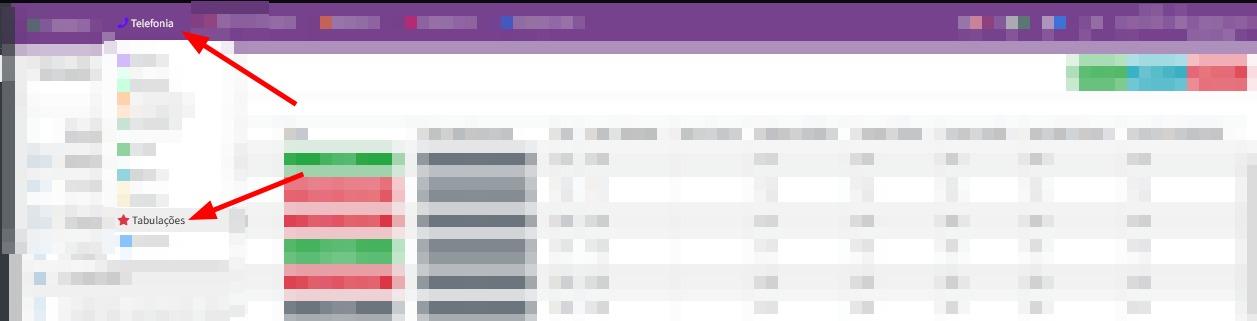
- Clique em Novo.

InsiraOrientação para preenchimento das Tabulações
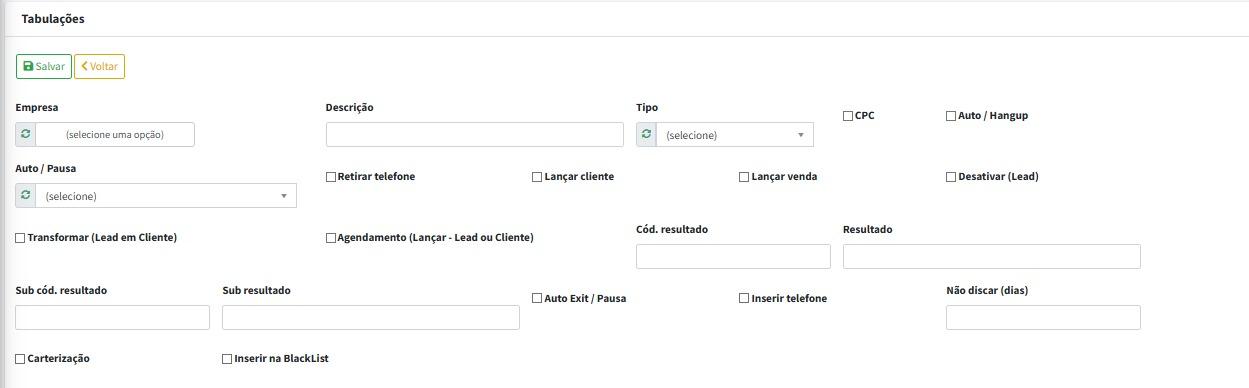
Empresa: informe a empresa em que a tabulação será utilizada.
Descrição: informe um nome curto para identificar a tabulação.
Tipo: selecione onometipo correspondente ao resultado.
CPC: marque somente quando houver contato com a pessoa correta.
Auto/Hangup: marque caso a ligação deva ser encerrada automaticamente.
Auto/Pausa: utilize quando o contato precisar entrar em uma pausa automática.
Retirar telefone: marque quando o número não deverá continuar disponível para novas ligações.
Lançar cliente: marque quando o contato deverá ser lançado como cliente.
Lançar venda: marque quando houver uma venda realizada.
Desativar (Ex.Lead): marque quando o lead não deverá mais ser trabalhado.
Transformar (Lead em Cliente): marque quando um lead passar a ser cliente.
Agendamento:Venda,marqueSemquandoInteresse).o resultado envolver um agendamento.
Cód. resultado: informe o código definido pela empresa, caso exista.
Resultado: informe o resultado principal da ligação.
Sub cód. resultado: informe o código do subresultado, caso exista.
Sub resultado: informe uma informação mais específica sobre o resultado.
Auto Exit/Pausa: utilize quando houver necessidade de saída/pausa automática conforme a regra da operação.
Inserir telefone: marque quando um novo telefone informado deverá ser inserido no cadastro.
Não discar (dias): informe por quantos dias o contato não deverá receber novas ligações.
Carterização: marque quando a tabulação fizer parte da regra de carteirização da operação.
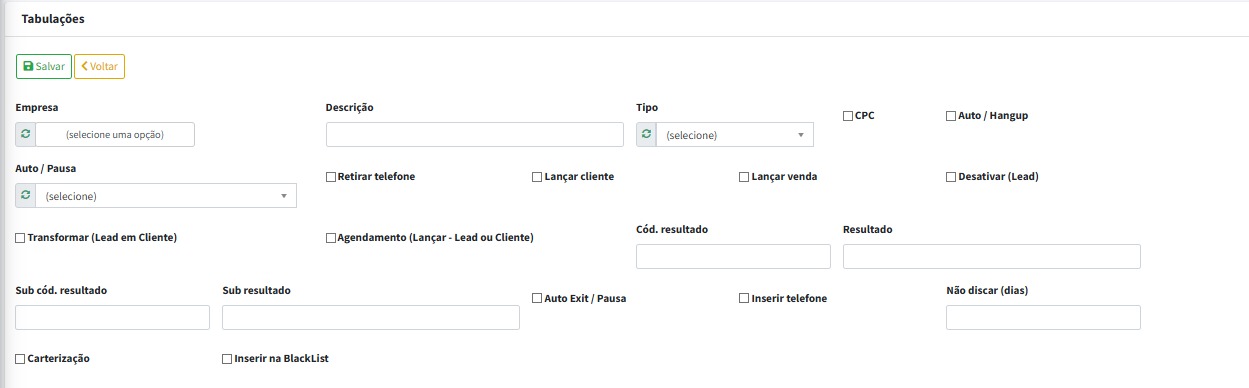
Inserir na BlackList: marque quando o número deverá ser bloqueado para novas ligações.Importante: não é necessário marcar todas as opções. Marque somente as opções que realmente correspondem ao comportamento desejado para aquela tabulação.
- Salve.

✅ Tabulações ajudam a organizar relatórios.