SNGREP
Using SNGREP
Consultar chamadas SIP:
-> sngrep
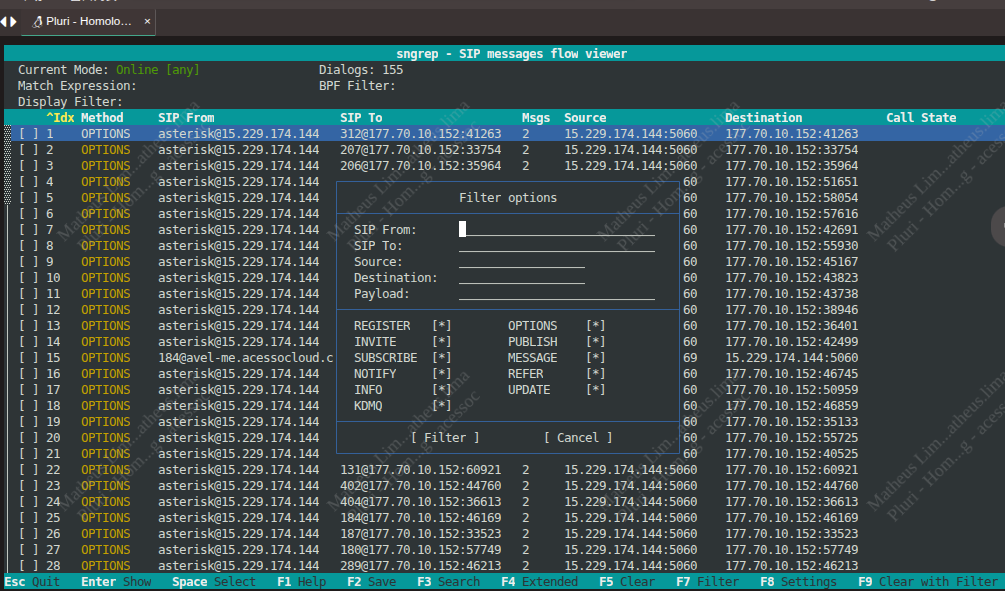
- Teclando f7 você consegue filtrar os métodos de requisição SIP
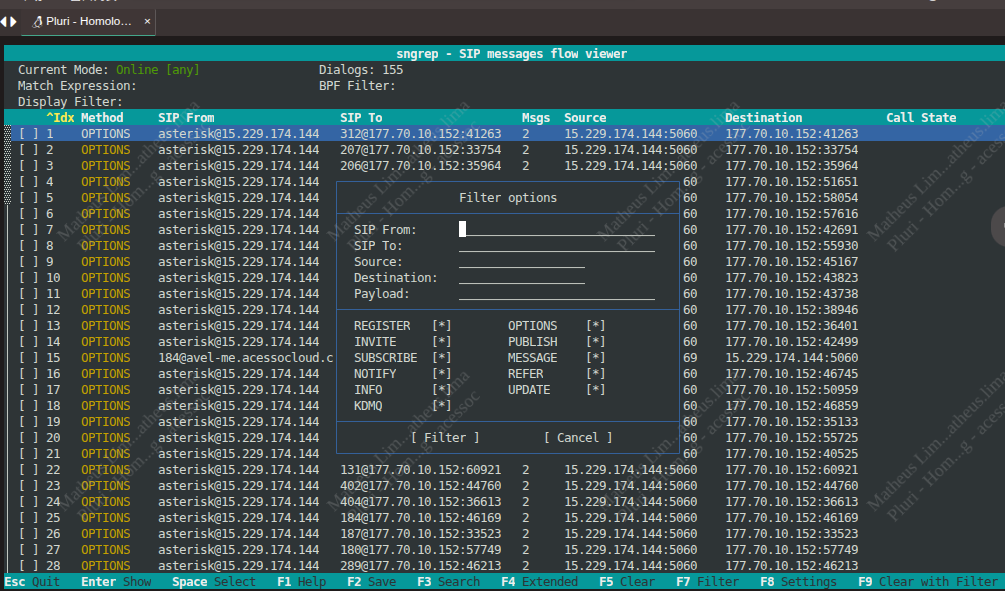
- teclando f3 você consegue filtrar pelo número que aparece na requisição:

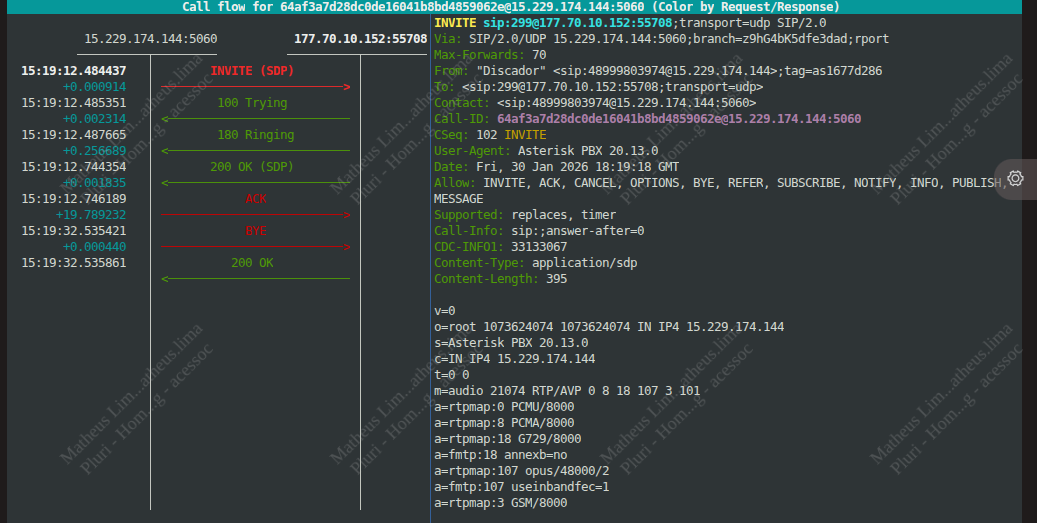
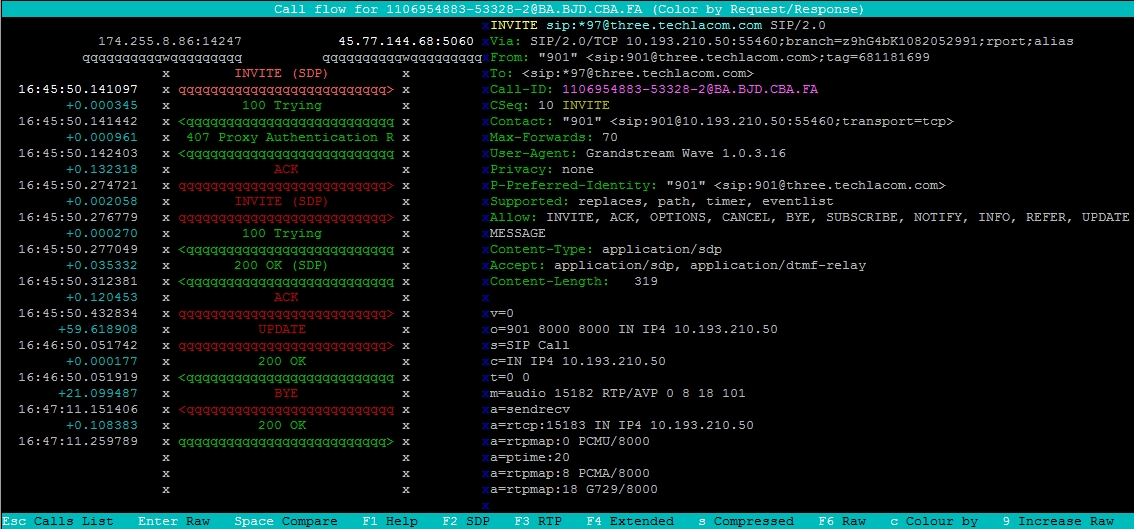
- Ex de ligação no sngrep:
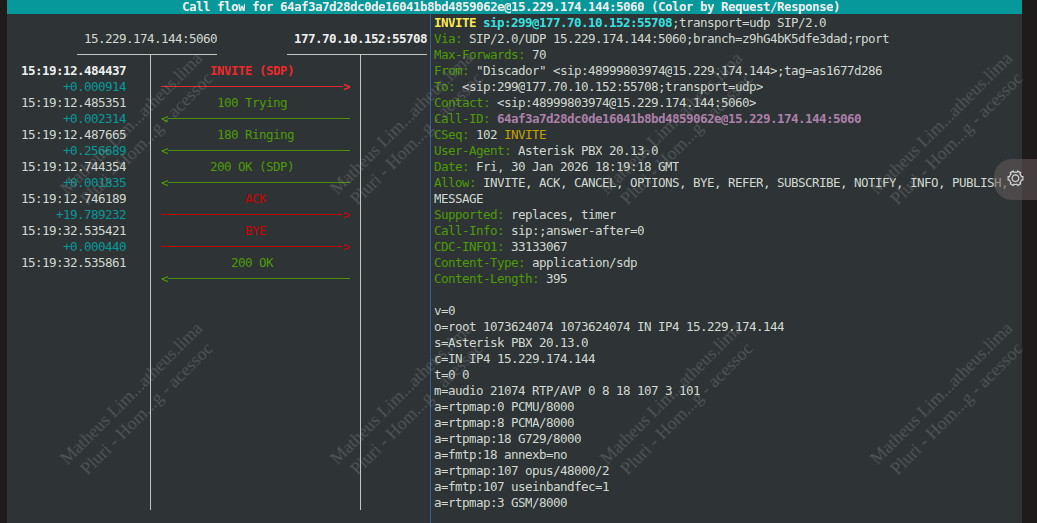
- INVITE: Indica que o usuário está sendo convidado a participar de uma sessão multimídia.
- Trying: Indica que a requisição está sendo processada.
- 200 OK(Answer): Indica a confirmação de atendimento.
- ACK: Confirmação de mensagem recebida como resposta final a um INVITE.
-
OPTIONS: Faz uma pergunta sobre quais métodos e extensões são suportados pelo servidor e pelo usuário descrito no campo de cabeçalho.
-
BYE: Usado para liberar os recursos associados a uma ligação e forçar a desconexão/desligamento da mesma.
-
CANCEL: Cancela uma requisição que ainda esteja pendente, ou seja, em andamento.

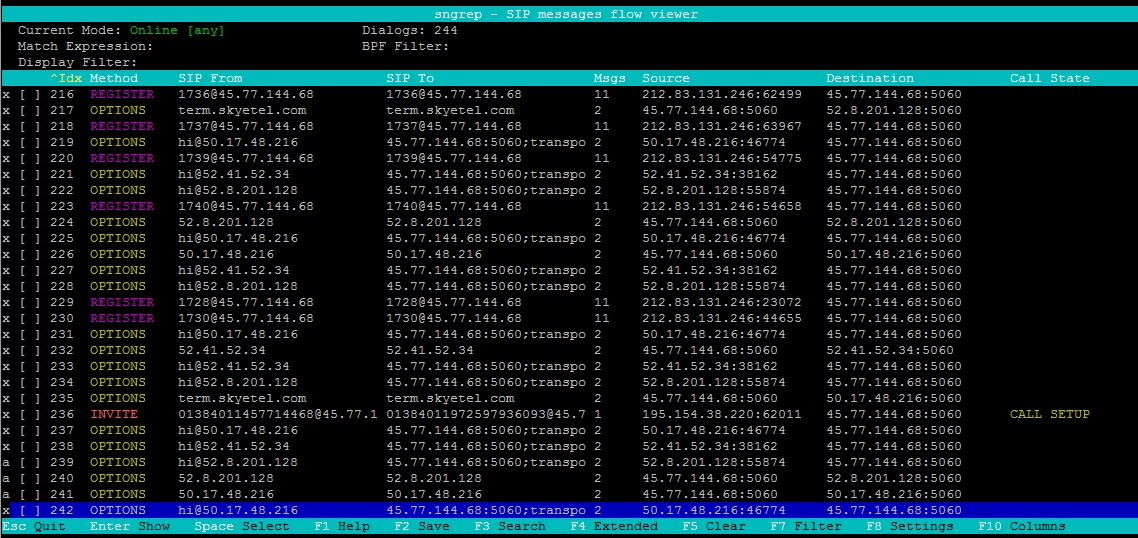
Main Screen
-
-
Idx: Coluna do número da linha.
-
Method: Coluna do tipo de mensagem SIP.
-
SIP From: Coluna do campo "De" (From) da mensagem SIP.
-
SIP To: Coluna do campo "Para" (To) da mensagem SIP.
-
Msgs: Coluna da quantidade numérica de mensagens.
-
Source: Coluna do IP e porta de origem.
-
Destination: Coluna do IP e porta de destino.
-
Call State: Coluna do identificador da chamada.
-
-
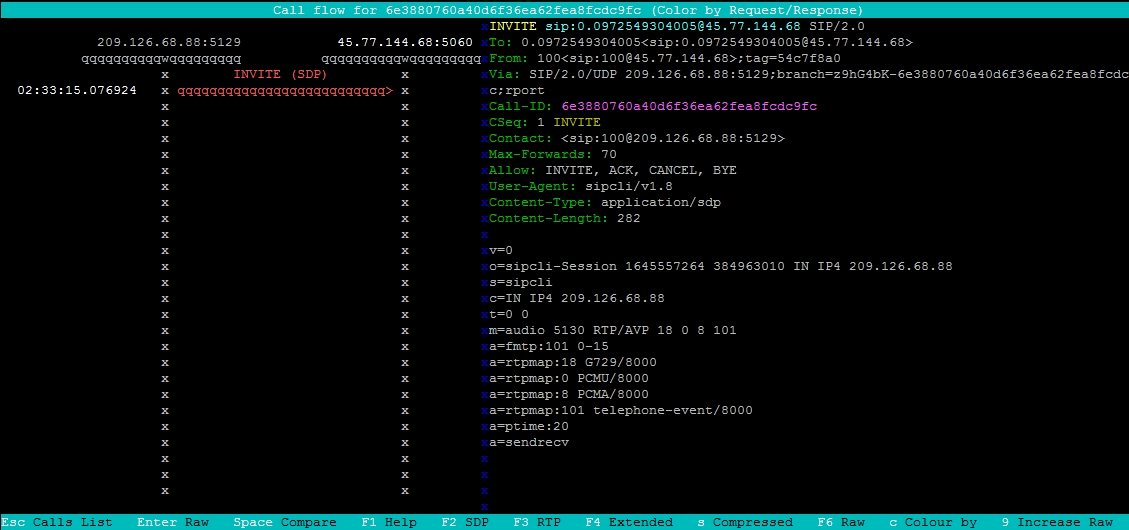
SPAM
-
User-Agent: A maioria das tentativas de spam mostra um User-Agent indesejado, como o exibido neste exemplo.
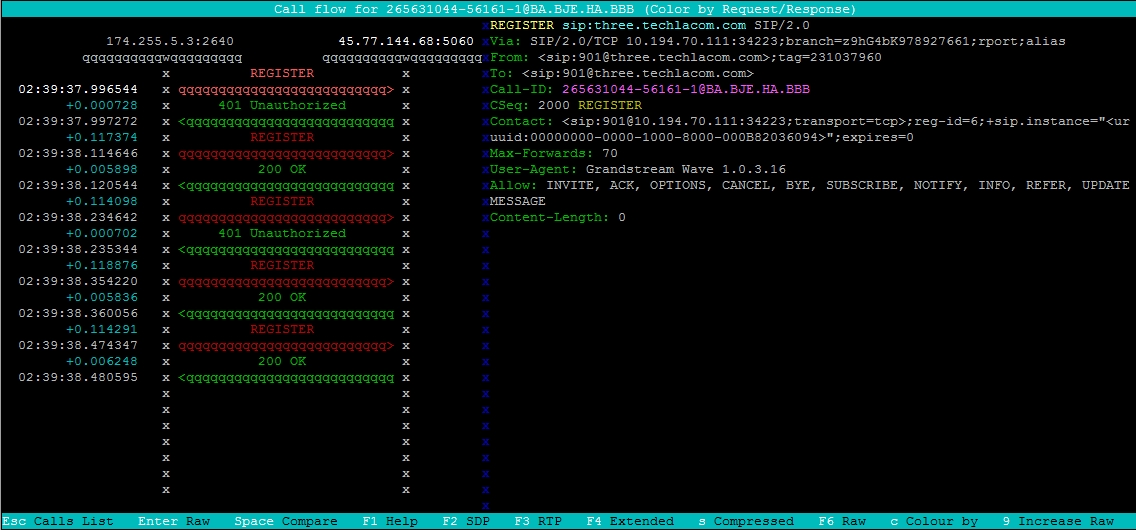
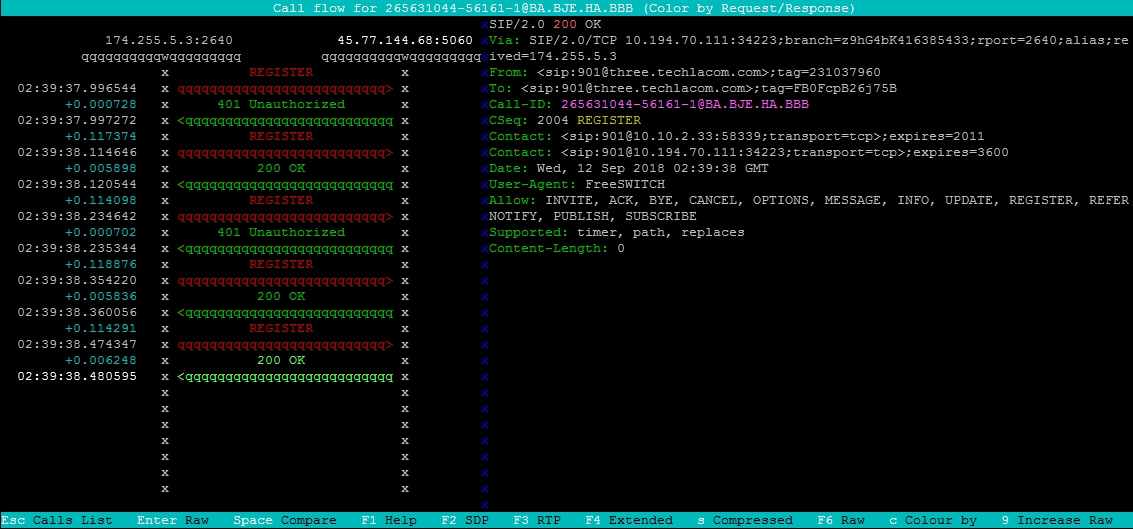
Registration


Registration Expanded
Call Setup

Invite
200 OK
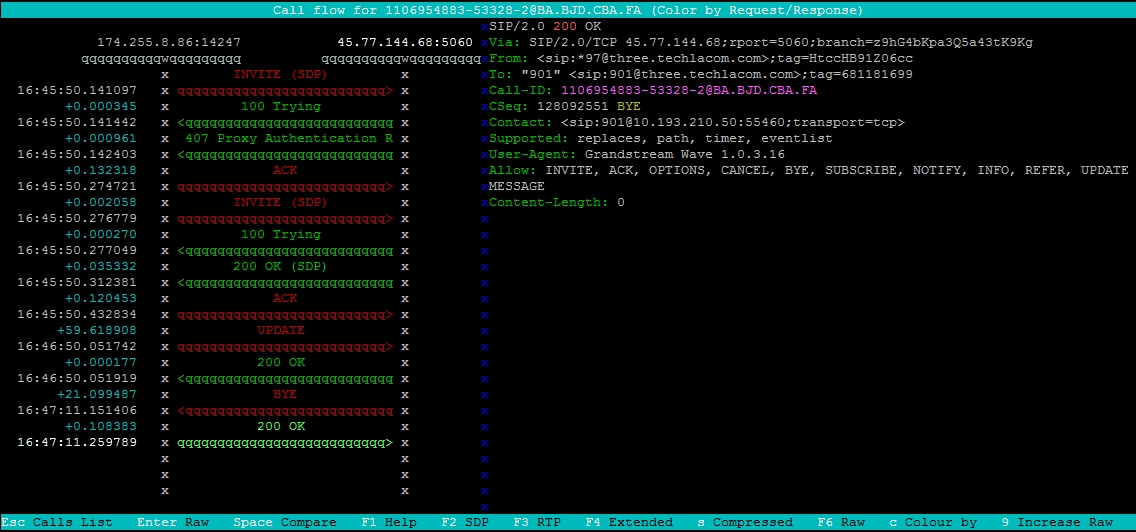
Call completou

F3 Search

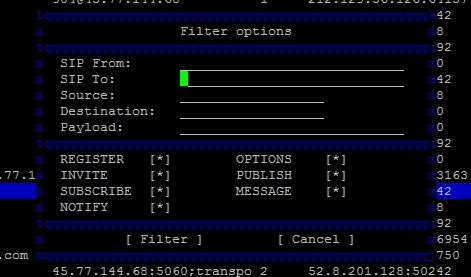
F7 Filtro
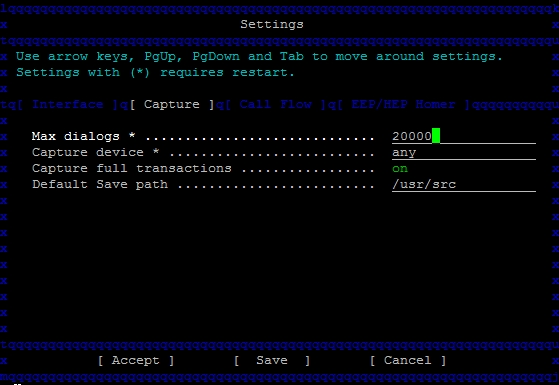
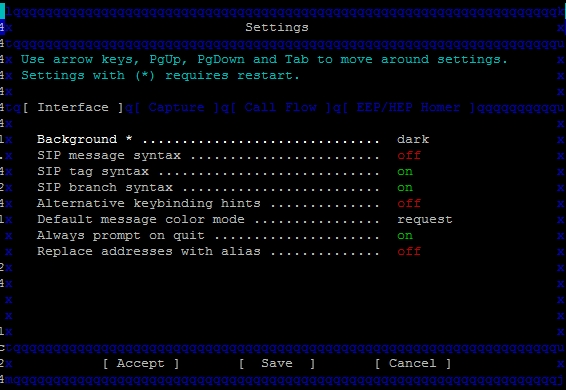
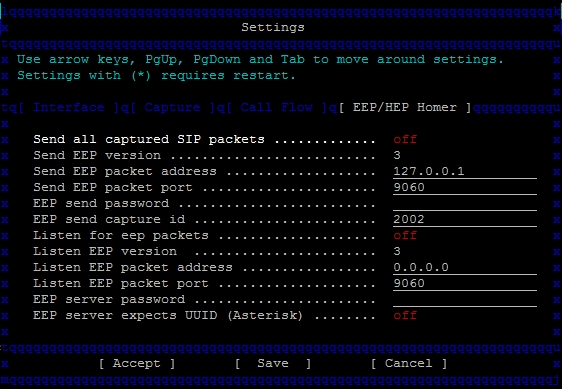
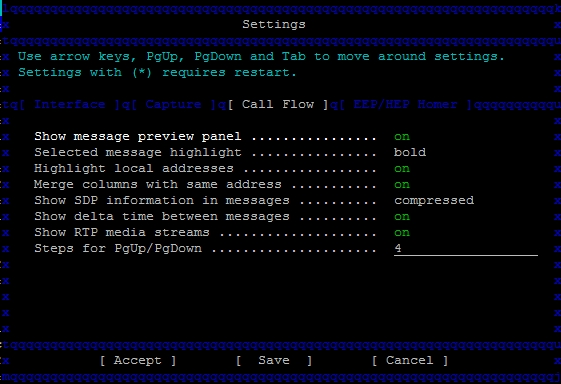
F8 Configurações
Interface
EEP/HEP HOMER
Call Flow
Capture